블루스크린 자주 뜰 때 꼭 확인해야 하는 원인|직접 해결한 현실 후기
블루스크린 자주 뜰 때 꼭 확인해야 하는 원인
갑자기 블루스크린이 반복될 때 직접 해결했던 방법들을 정리했습니다. 포맷 전에 꼭 먼저 확인해보세요.
📌 목차
- 블루스크린이 반복됐던 상황
- 메모리 오류 확인 방법
- 그래픽 드라이버 충돌 확인
- SSD 및 저장장치 상태 점검
- 발열과 전원 문제 확인
- 실제로 해결됐던 최종 후기
블루스크린이 반복됐던 상황
처음에는 가끔 한 번씩만 발생했습니다. 그런데 어느 순간부터 게임 중, 인터넷 사용 중, 심지어 부팅 직후에도 블루스크린이 계속 나타났습니다.
특히 윈도우 업데이트 이후 이런 문제가 자주 발생했습니다. 처음엔 바이러스인 줄 알았는데 실제 원인은 드라이버 충돌과 메모리 문제였습니다.
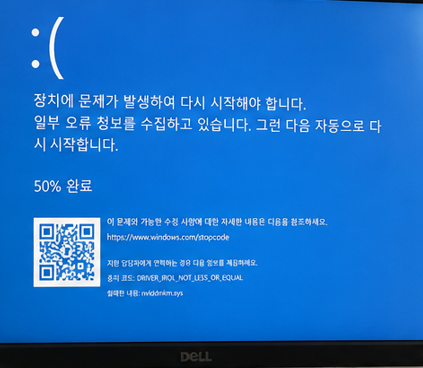
재부팅 후 정상 작동하다가도 갑자기 다시 꺼지는 증상이 반복됐습니다.
메모리 오류 확인 방법
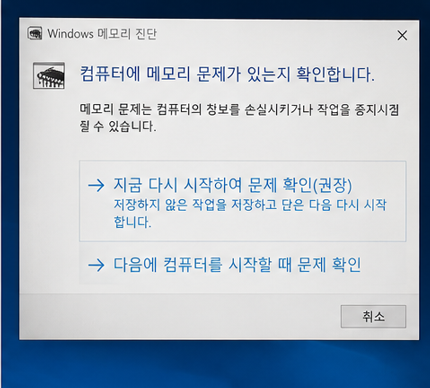
생각보다 RAM 문제 때문에 블루스크린이 발생하는 경우가 많았습니다. 특히 오래 사용한 메모리에서 오류가 자주 발생했습니다.
윈도우 검색창에 “메모리 진단”을 입력 후 검사를 실행합니다.
직접 해보니 메모리 접촉 불량 때문에 오류가 발생했던 적도 있었습니다. RAM을 다시 꽂아주는 것만으로 해결된 경우도 있었습니다.
그래픽 드라이버 충돌 확인
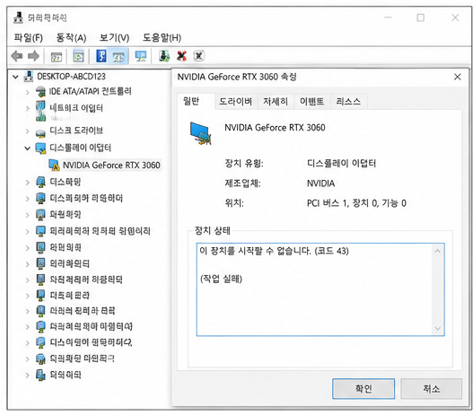
블루스크린 원인 중 가장 흔한 것 중 하나가 그래픽 드라이버 충돌입니다. 특히 그래픽카드 업데이트 이후 문제가 발생하는 경우가 많았습니다.
최근 드라이버 업데이트 이후 문제가 시작됐다면 이전 버전으로 롤백해보는 것도 도움이 됩니다.
저도 NVIDIA 드라이버 업데이트 이후 갑자기 블루스크린이 반복됐던 적이 있었습니다.
SSD 및 저장장치 상태 점검
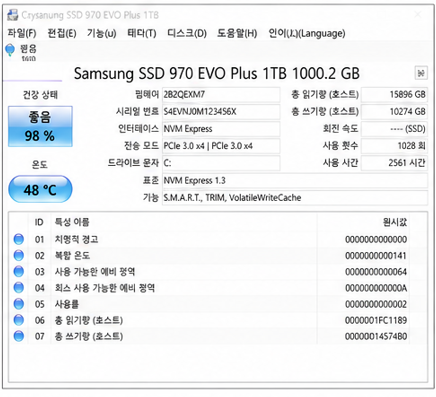
SSD 오류나 배드섹터 문제 때문에 블루스크린이 발생하는 경우도 있습니다. 특히 저장장치 상태가 나빠지면 파일 손상이 발생할 수 있습니다.
SSD 온도가 지나치게 높거나 상태가 “주의”로 표시된다면 교체를 고려해야 할 수도 있습니다.
발열과 전원 문제 확인
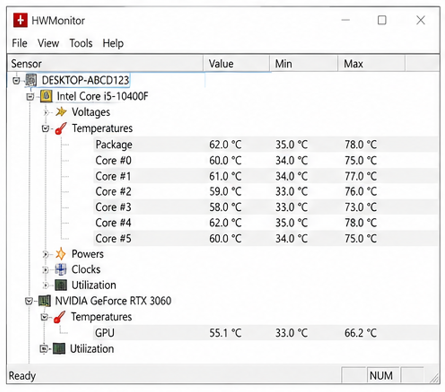
CPU 발열이나 전원 공급 문제도 블루스크린 원인이 될 수 있습니다. 특히 오래된 파워서플라이나 먼지가 많은 PC에서 자주 발생했습니다.
직접 확인해보니 CPU 온도가 너무 높아 자동 종료가 반복됐던 적도 있었습니다. 쿨러 먼지 청소만으로 해결된 경우도 있었습니다.
실제로 해결됐던 최종 후기
결론적으로 제 경우에는 아래 두 가지가 가장 큰 원인이었습니다.
✔ 메모리 접촉 불량
처음엔 포맷까지 고민했는데 생각보다 하드웨어 점검과 드라이버 수정만으로 해결됐습니다. 특히 블루스크린이 반복된다면 최근 업데이트 여부부터 꼭 확인해보는 걸 추천합니다.
📌 한눈에 요약
✔ 메모리 오류 검사
✔ 그래픽 드라이버 충돌 확인
✔ SSD 상태 점검
✔ CPU 발열 체크
✔ 파워서플라이 상태 확인
🙋 자주 묻는 질문 FAQ
블루스크린이 갑자기 반복됩니다.
최근 드라이버 업데이트나 메모리 문제를 먼저 확인해보세요.
포맷하면 해결될까요?
하드웨어 문제라면 포맷만으로 해결되지 않는 경우도 많습니다.
게임할 때만 블루스크린이 뜹니다.
그래픽카드 발열이나 드라이버 충돌 가능성이 높습니다.
RAM 다시 꽂는 것도 효과가 있나요?
메모리 접촉 불량이라면 실제로 해결되는 경우가 있습니다.
윈도우 업데이트 후 발생했습니다.
드라이버 충돌이나 시스템 파일 오류 가능성도 함께 확인해보세요.