컴퓨터 느려졌을 때 가장 먼저 해야 할 설정|실제 속도 빨라진 현실 후기
컴퓨터 느려졌을 때 가장 먼저 해야 할 설정
갑자기 컴퓨터 속도가 느려졌을 때 직접 효과 있었던 설정들을 정리했습니다. 포맷하기 전에 꼭 먼저 해보세요.
📌 목차
- 컴퓨터가 갑자기 느려졌던 상황
- 시작프로그램 정리 방법
- 백그라운드 앱 끄기
- 윈도우 시각효과 최적화
- 저장공간 확보 설정
- 실제로 빨라졌던 최종 후기
컴퓨터가 갑자기 느려졌던 상황
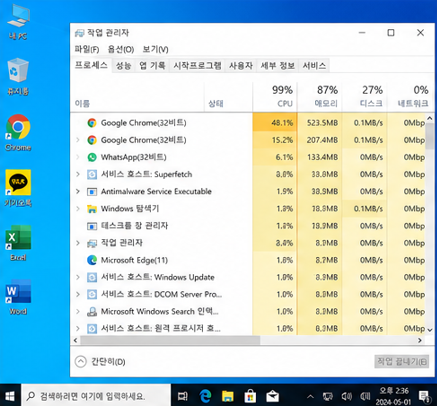
어느 날부터 부팅 속도가 갑자기 느려졌습니다. 인터넷 창 하나 여는 데도 버벅거리고, 작업관리자를 열어보니 CPU와 메모리 사용률이 계속 높게 유지되고 있었습니다.
특히 윈도우 업데이트 이후 이런 현상이 자주 발생했습니다. 처음엔 SSD 문제인 줄 알았는데, 의외로 불필요한 시작프로그램과 백그라운드 앱이 원인이었습니다.
시작프로그램 정리 방법
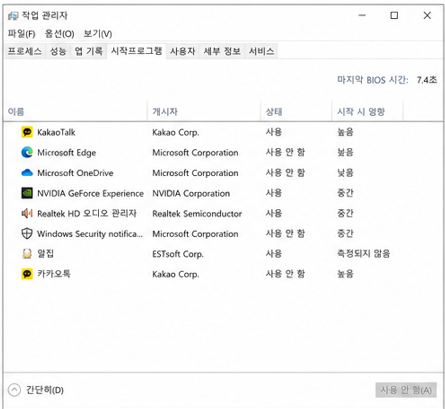
가장 먼저 해야 하는 설정은 시작프로그램 정리입니다. 컴퓨터가 켜질 때 자동 실행되는 프로그램이 많으면 부팅 속도가 심하게 느려질 수 있습니다.
여기서 사용하지 않는 프로그램들을 사용 안 함으로 변경합니다. 특히 메신저, 게임 런처, 클라우드 프로그램이 많이 영향을 줬습니다.
직접 해보니 부팅 속도가 체감될 정도로 빨라졌습니다.
백그라운드 앱 끄기
생각보다 많은 앱들이 백그라운드에서 계속 실행되고 있습니다. 사용하지 않아도 메모리와 CPU를 계속 사용하기 때문에 속도가 느려질 수 있습니다.
사용하지 않는 앱은 모두 꺼주는 걸 추천합니다. 특히 저사양 노트북에서는 체감 차이가 꽤 컸습니다.

윈도우 시각효과 최적화
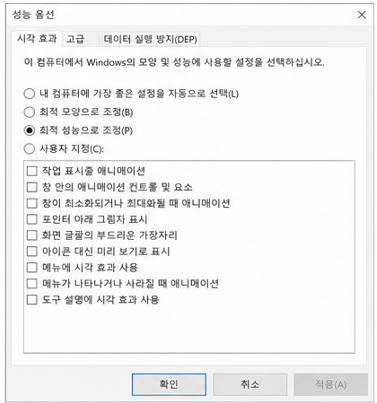
윈도우 애니메이션과 시각효과도 생각보다 성능을 많이 사용합니다. 특히 오래된 PC에서는 이 설정 하나만으로도 체감이 달라질 수 있습니다.
여기서 “최적 성능으로 조정”을 선택하면 불필요한 효과가 줄어듭니다.
처음엔 화면이 어색했는데 속도 차이는 확실히 느껴졌습니다.
저장공간 확보 설정
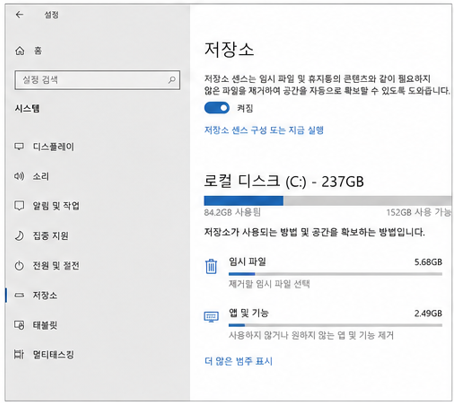
SSD 용량이 부족하면 컴퓨터 전체 속도가 느려질 수 있습니다. 특히 C드라이브 여유 공간이 부족하면 체감 성능이 많이 떨어집니다.
임시파일과 다운로드 폴더 정리만 해도 꽤 빨라지는 경우가 많았습니다.
실제로 빨라졌던 최종 후기
결론적으로 제 경우에는 아래 세 가지가 가장 효과가 컸습니다.
✔ 백그라운드 앱 종료
✔ SSD 저장공간 확보
처음엔 포맷까지 고민했는데 생각보다 간단한 설정만으로도 속도가 많이 개선됐습니다. 특히 오래된 노트북에서는 체감 차이가 정말 컸습니다.
📌 한눈에 요약
✔ 시작프로그램 최소화
✔ 백그라운드 앱 끄기
✔ 시각효과 최적화
✔ SSD 저장공간 확보
✔ 불필요 프로그램 삭제
🙋 자주 묻는 질문 FAQ
컴퓨터가 갑자기 느려졌습니다.
시작프로그램과 백그라운드 앱부터 먼저 확인해보세요.
포맷하면 빨라질까요?
포맷 전 기본 최적화 설정만 해도 개선되는 경우가 많습니다.
SSD인데도 느립니다.
저장공간 부족이나 백그라운드 앱 과다 실행 문제일 수 있습니다.
노트북도 효과가 있나요?
특히 저사양 노트북에서 체감 차이가 큰 편입니다.
윈도우 업데이트 이후 느려졌습니다.
업데이트 이후 시작프로그램이나 백그라운드 설정이 변경되는 경우도 있습니다.