IT인터넷
프린터 연결 오류 해결 방법 (Windows 10·11 기준)
hompicopi
2026. 7. 11. 18:08
반응형
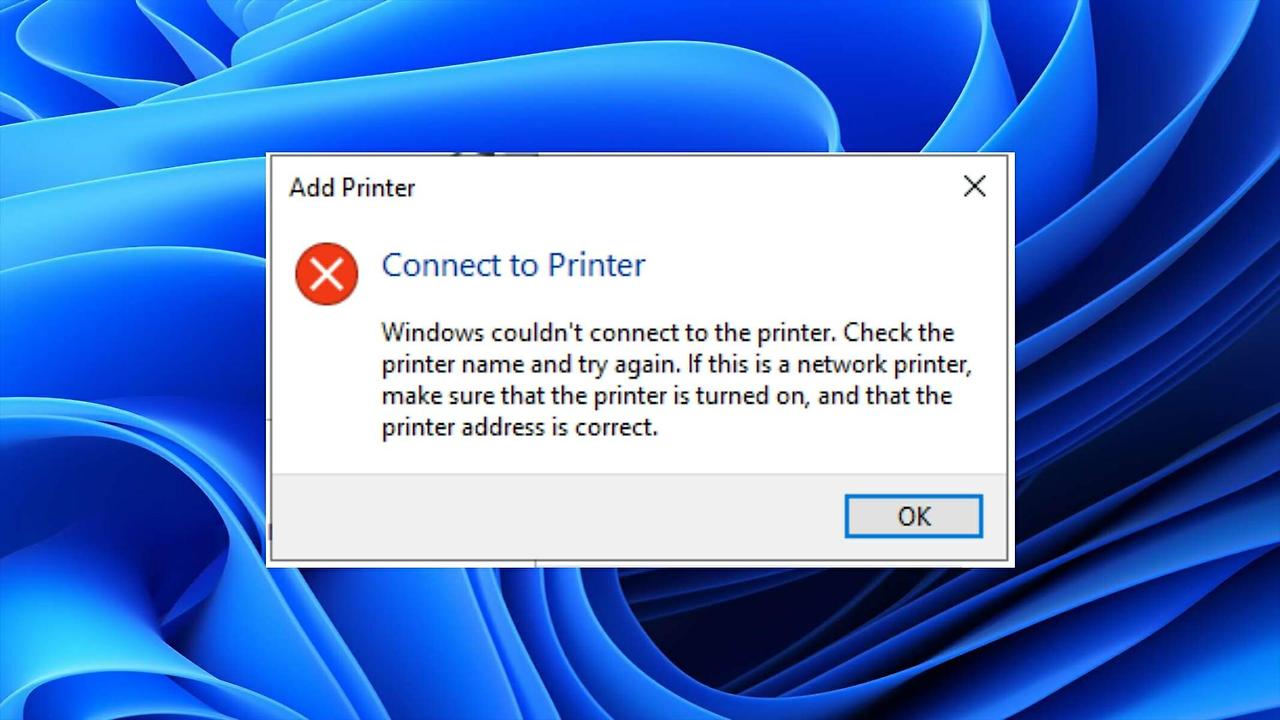
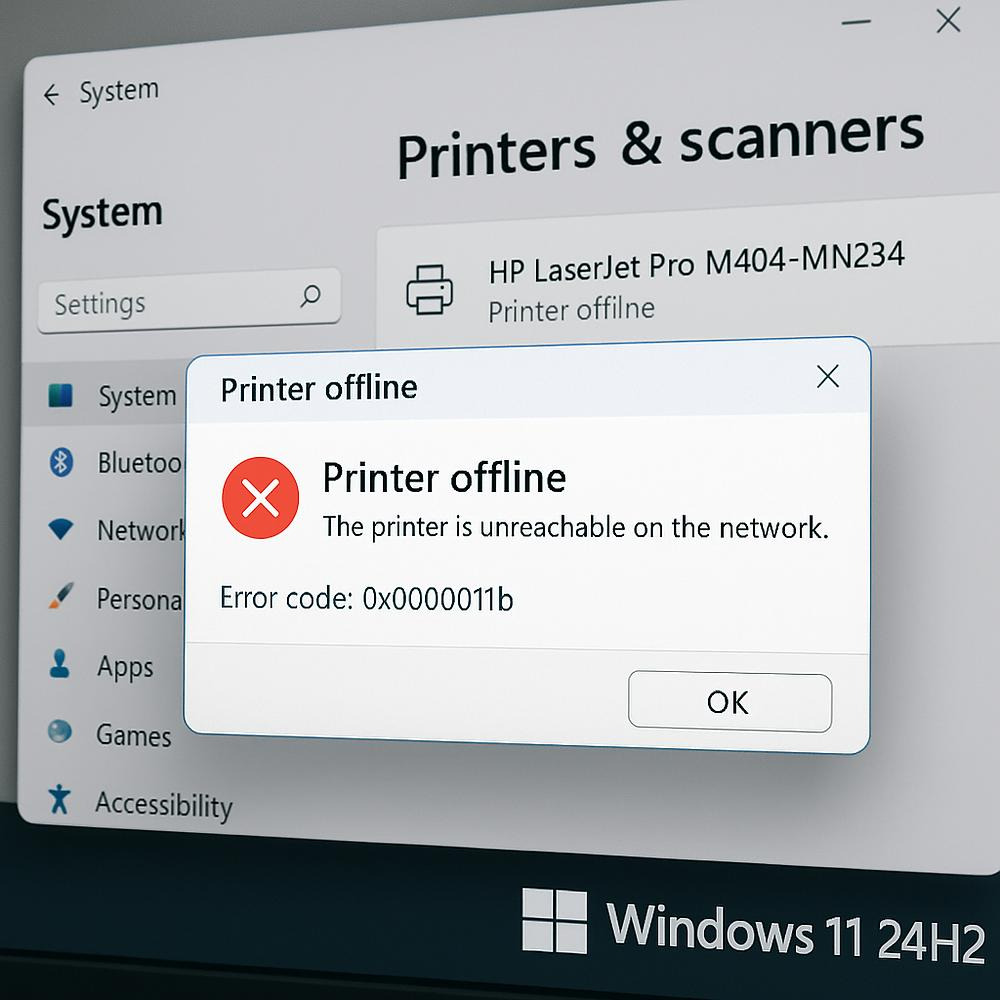
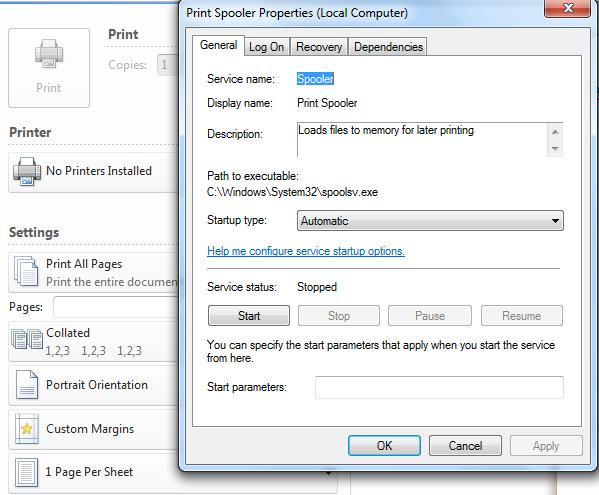
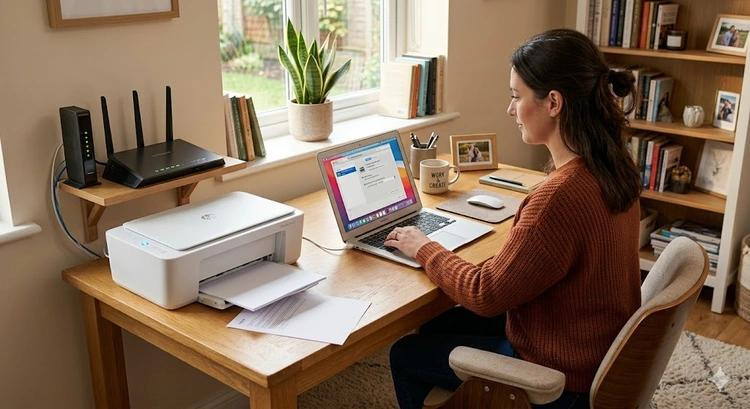
프린터 연결 오류는 대부분 케이블 문제, 네트워크 문제, 프린터 서비스 오류, 드라이버 문제 때문에 발생합니다. 아래 순서대로 확인하면 대부분 해결할 수 있습니다.
1. 프린터 전원 및 상태 확인
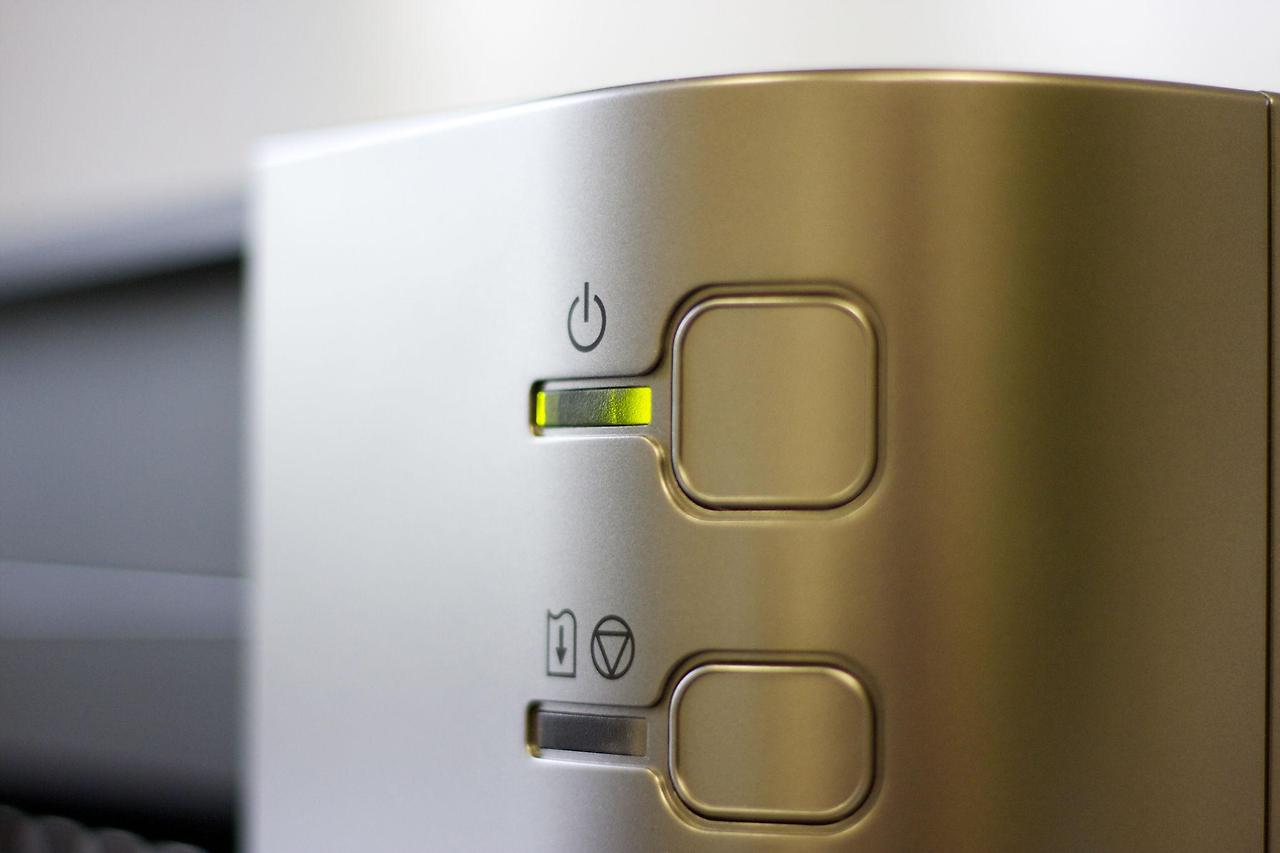
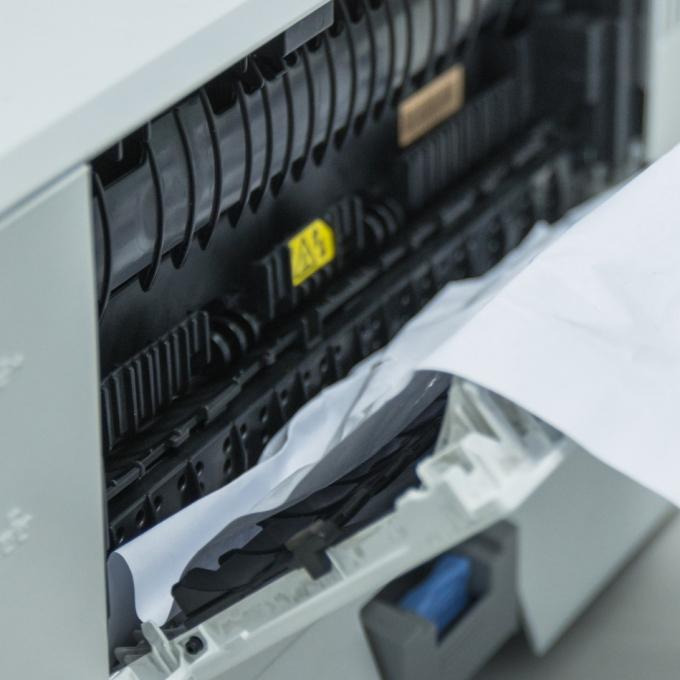
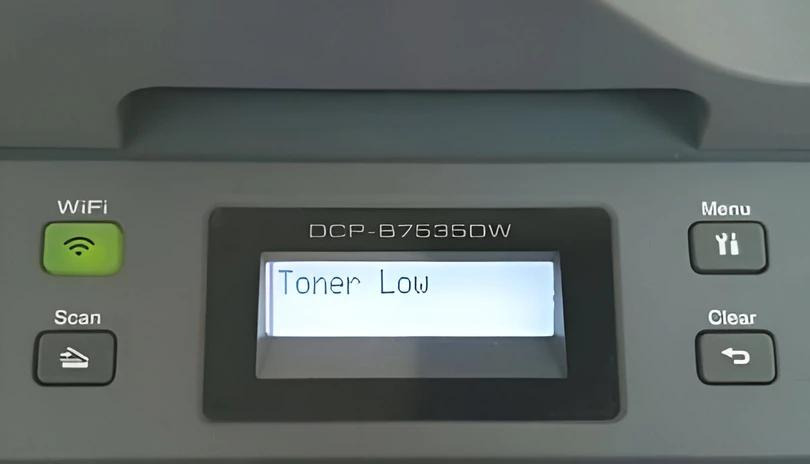
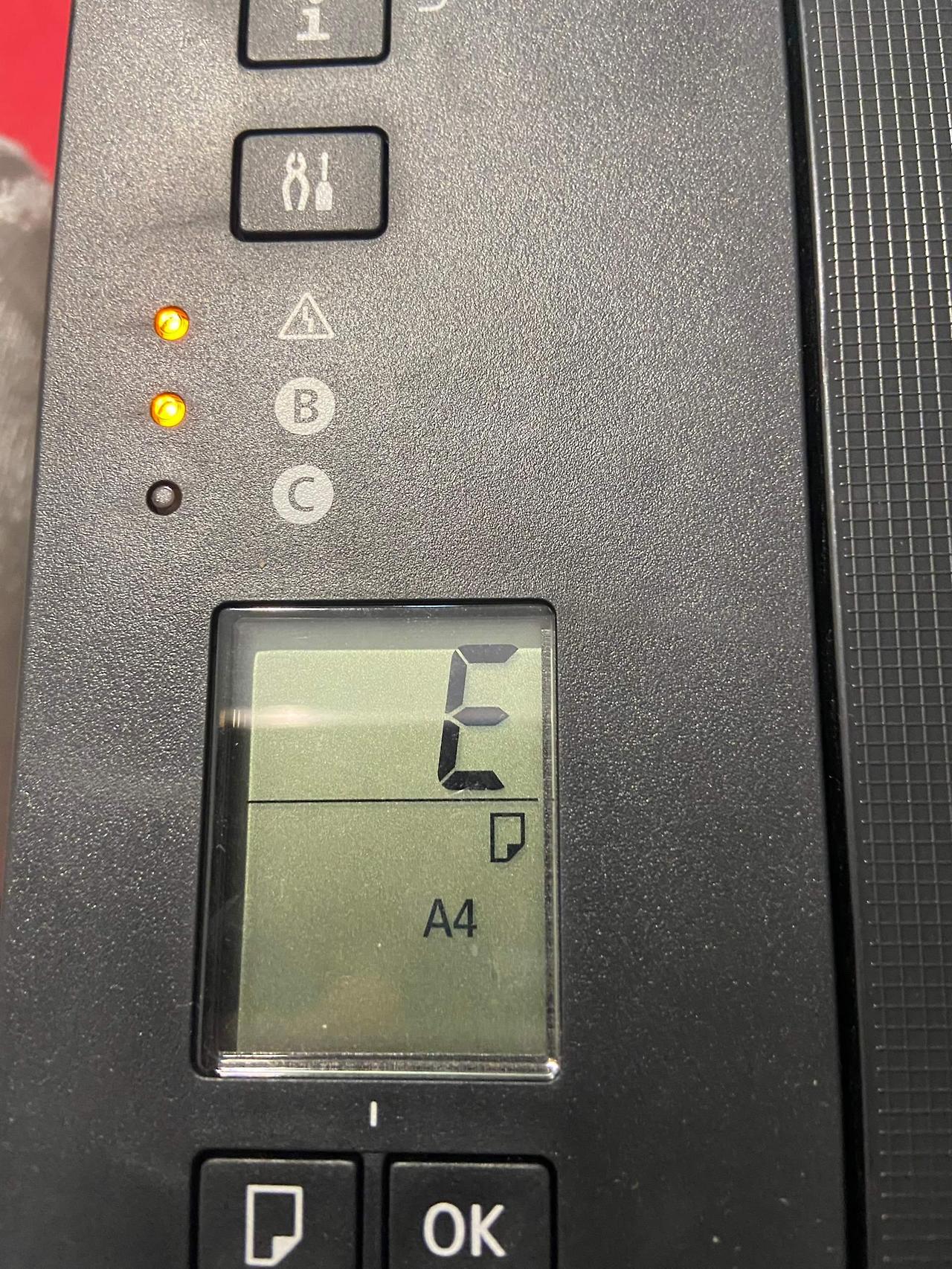
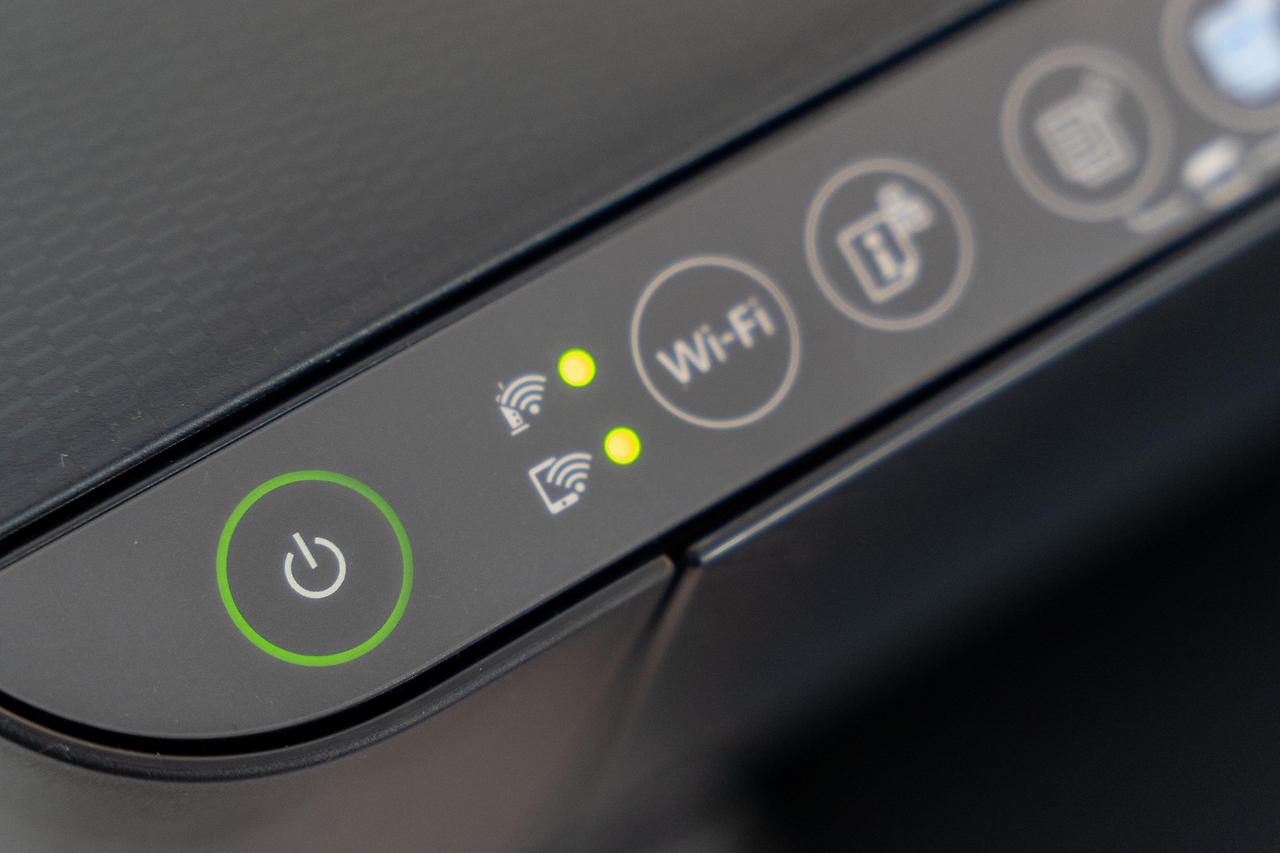
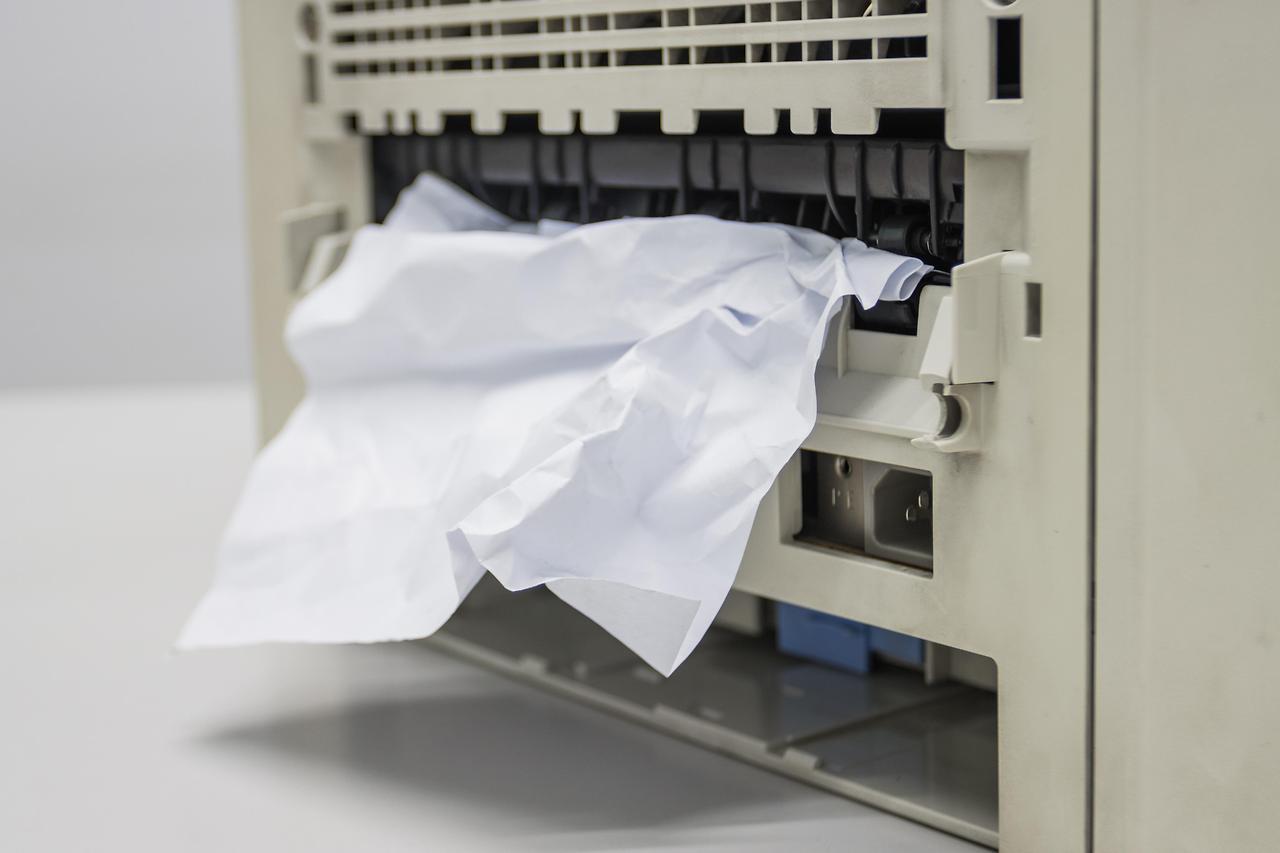
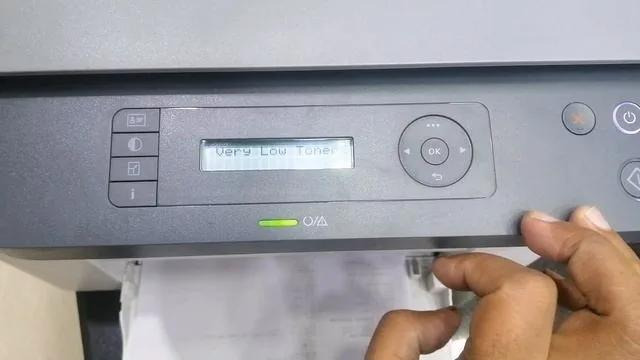
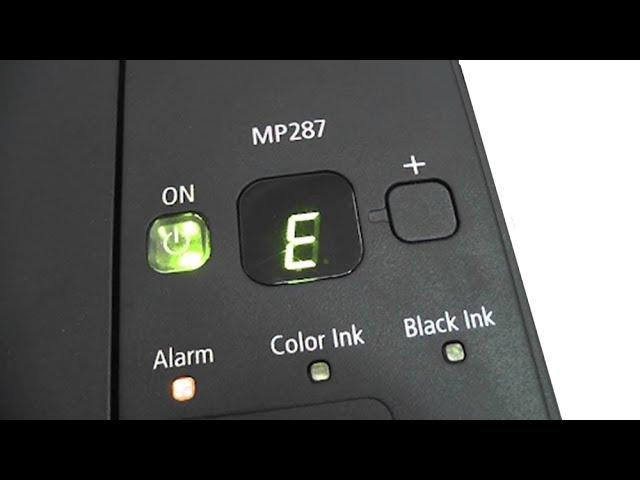
가장 먼저 확인해야 할 사항입니다.
- 프린터 전원이 켜져 있는지 확인
- 오류 표시등(빨간불)이 켜져 있는지 확인
- 용지 걸림(Paper Jam) 여부 확인
- 잉크 또는 토너 부족 확인
2. USB 연결 확인
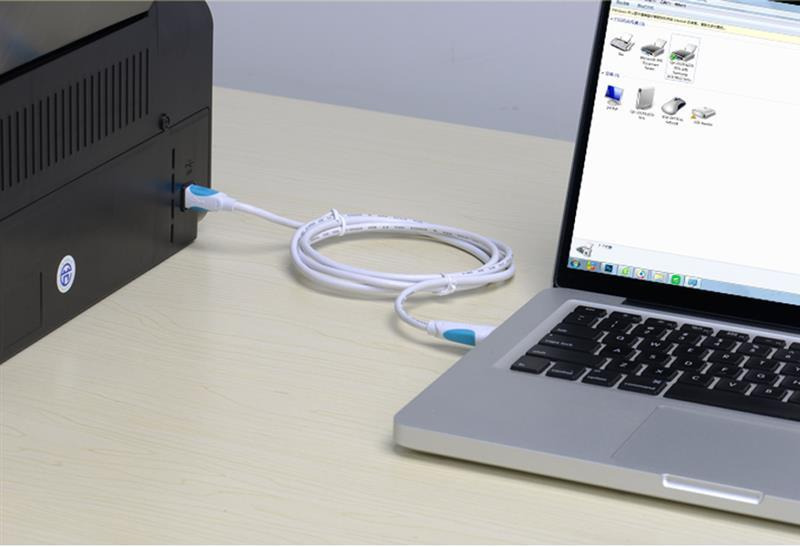
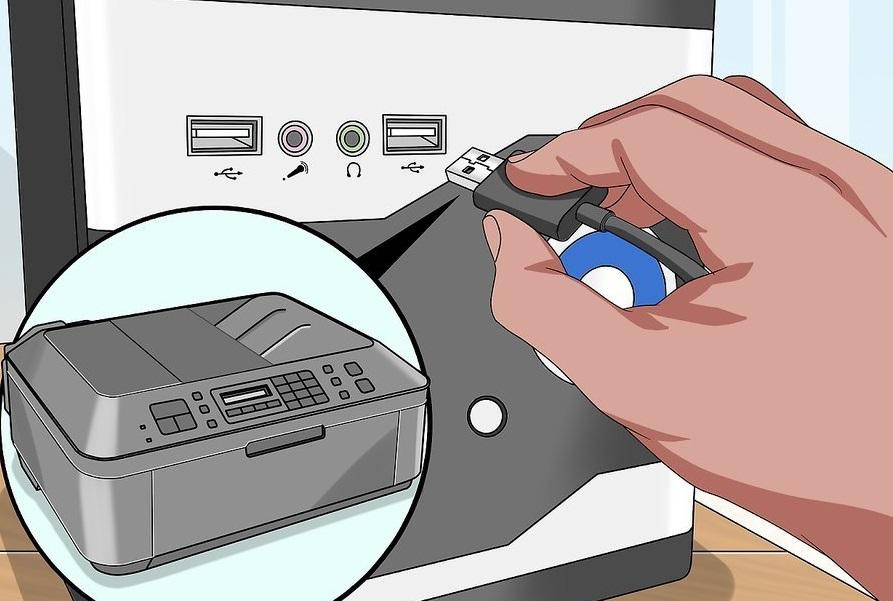
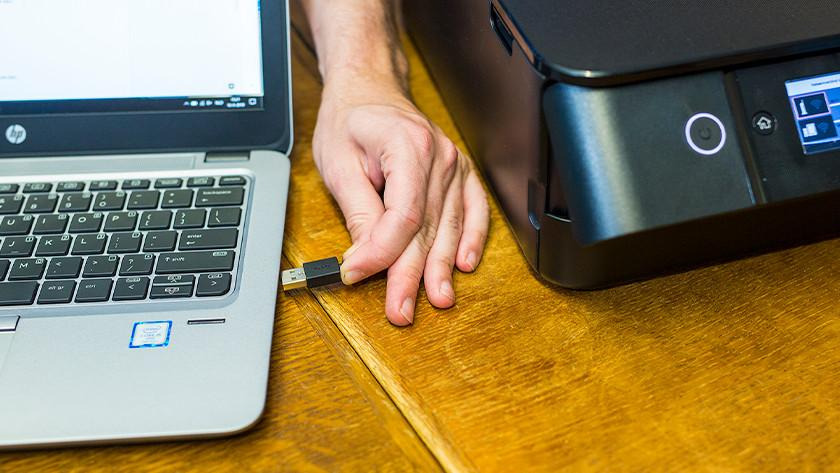
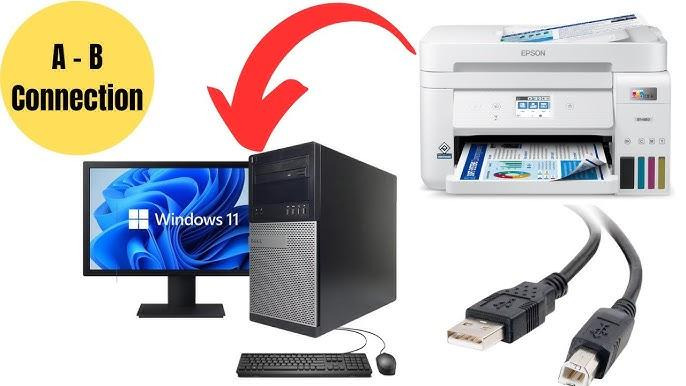
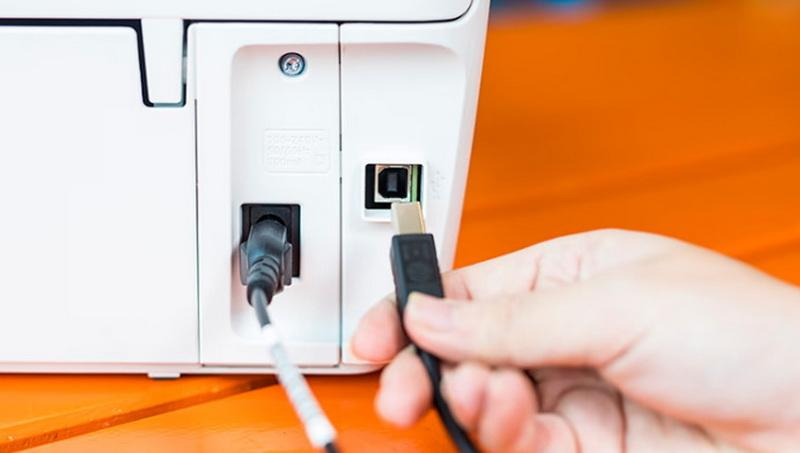
- USB 케이블을 분리했다가 다시 연결합니다.
- 다른 USB 포트에 연결해 봅니다.
- USB 허브 대신 PC 본체에 직접 연결합니다.
3. Wi-Fi 프린터 연결 확인
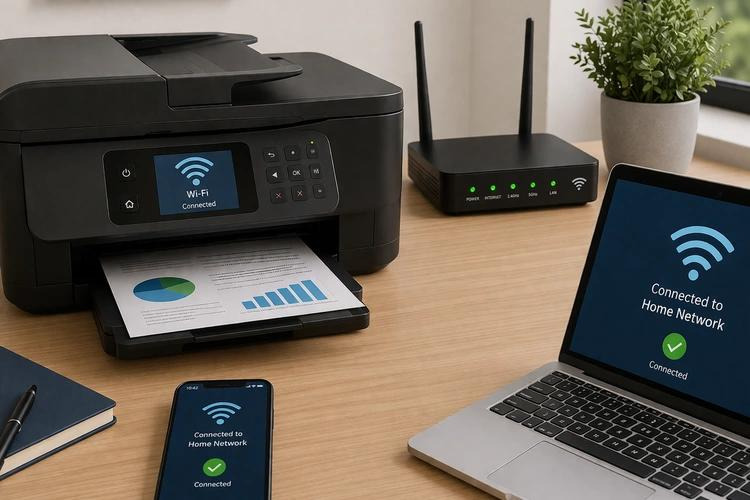
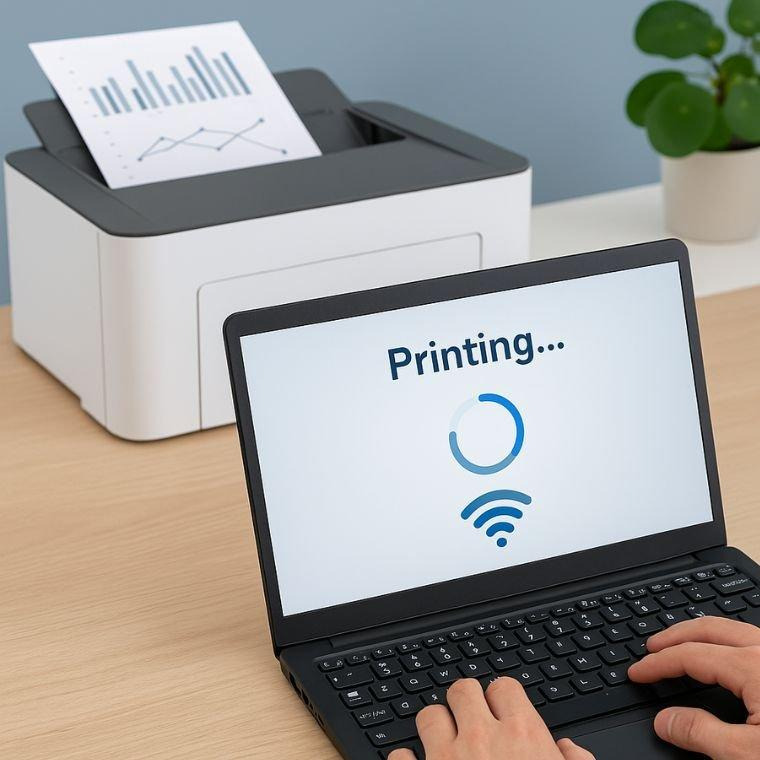
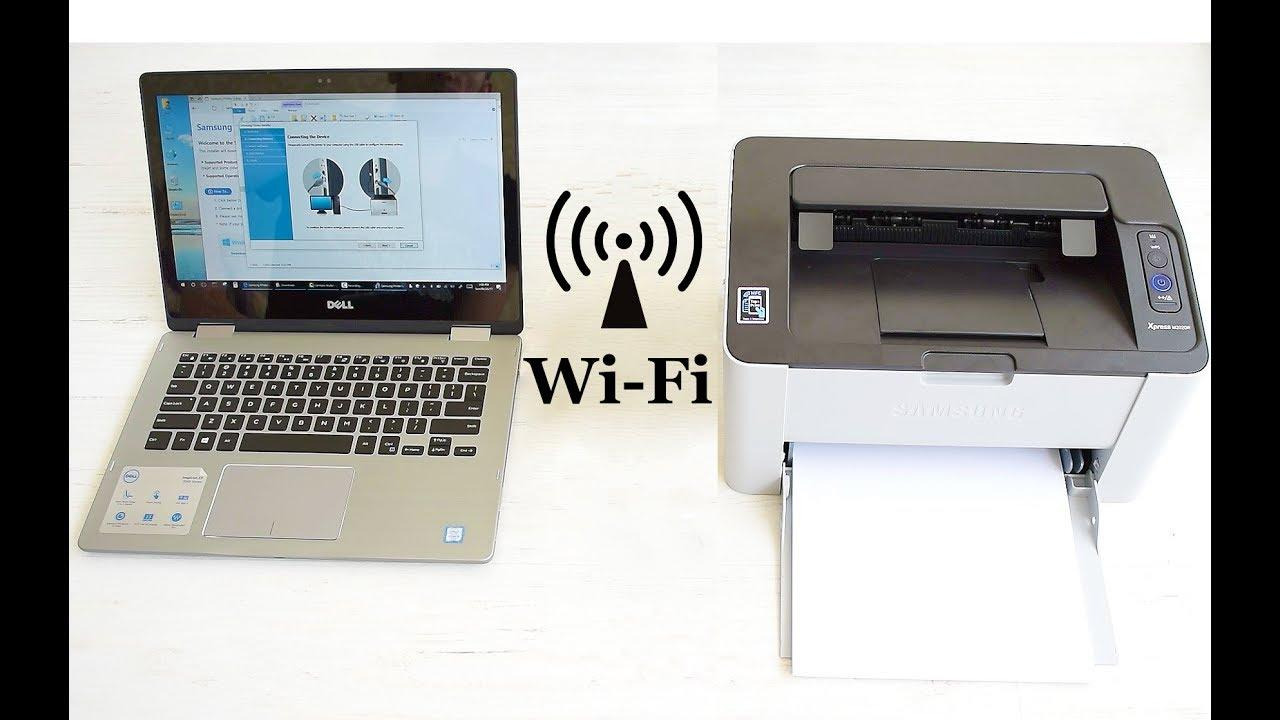

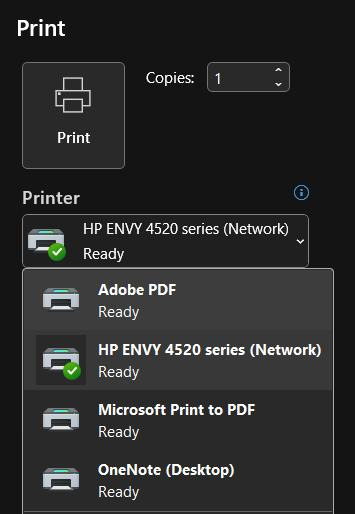
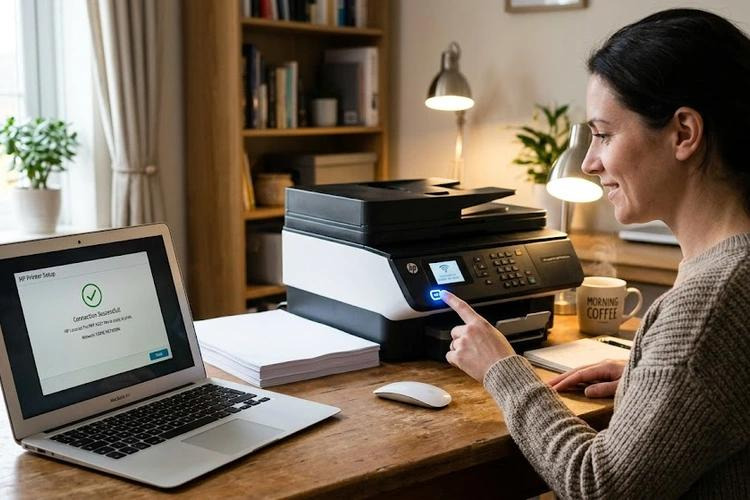
무선 프린터라면 다음을 확인하세요.
- PC와 프린터가 같은 Wi-Fi에 연결되어 있는지 확인
- 공유기 재부팅
- 프린터 Wi-Fi 재설정
4. 프린터 다시 추가
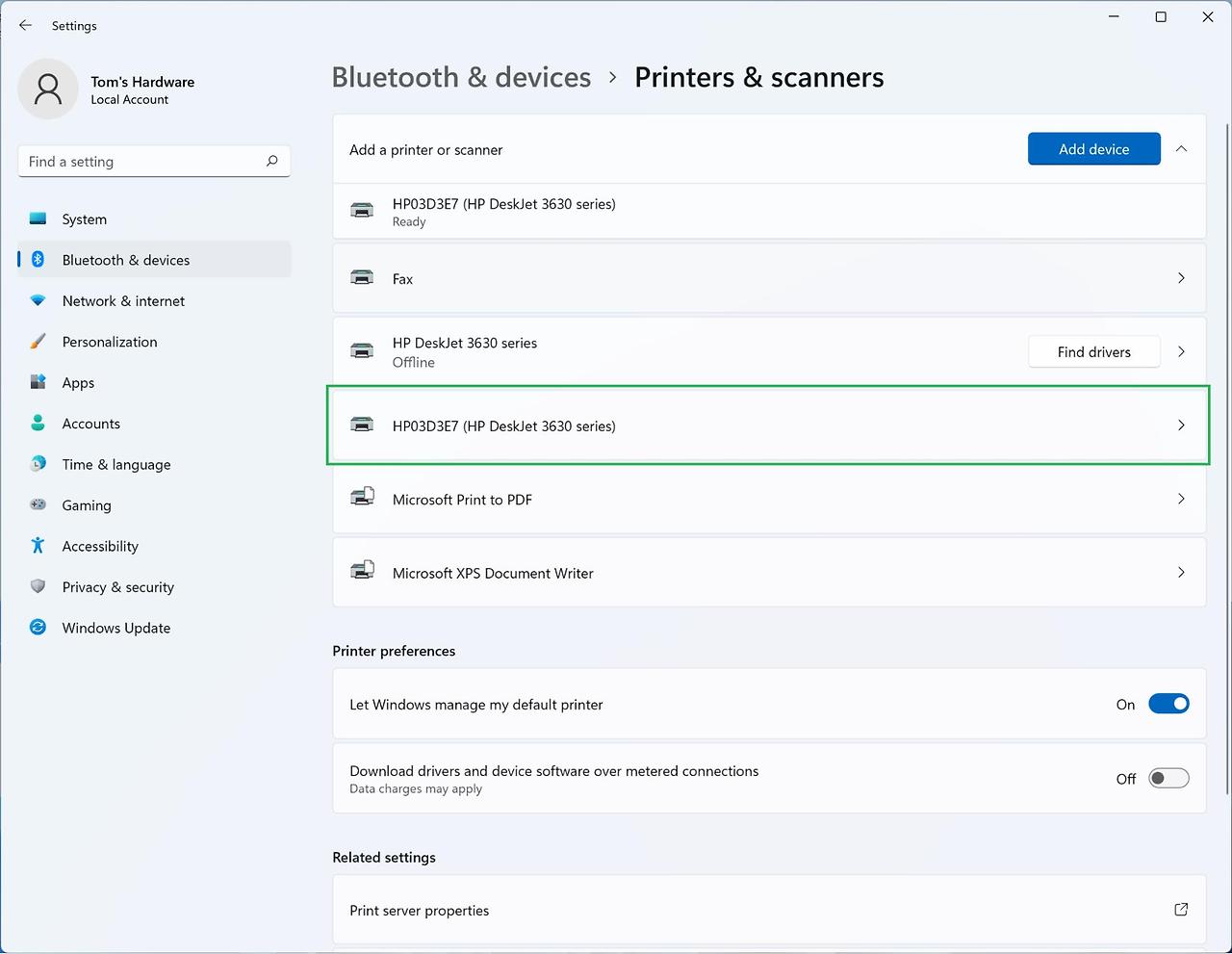
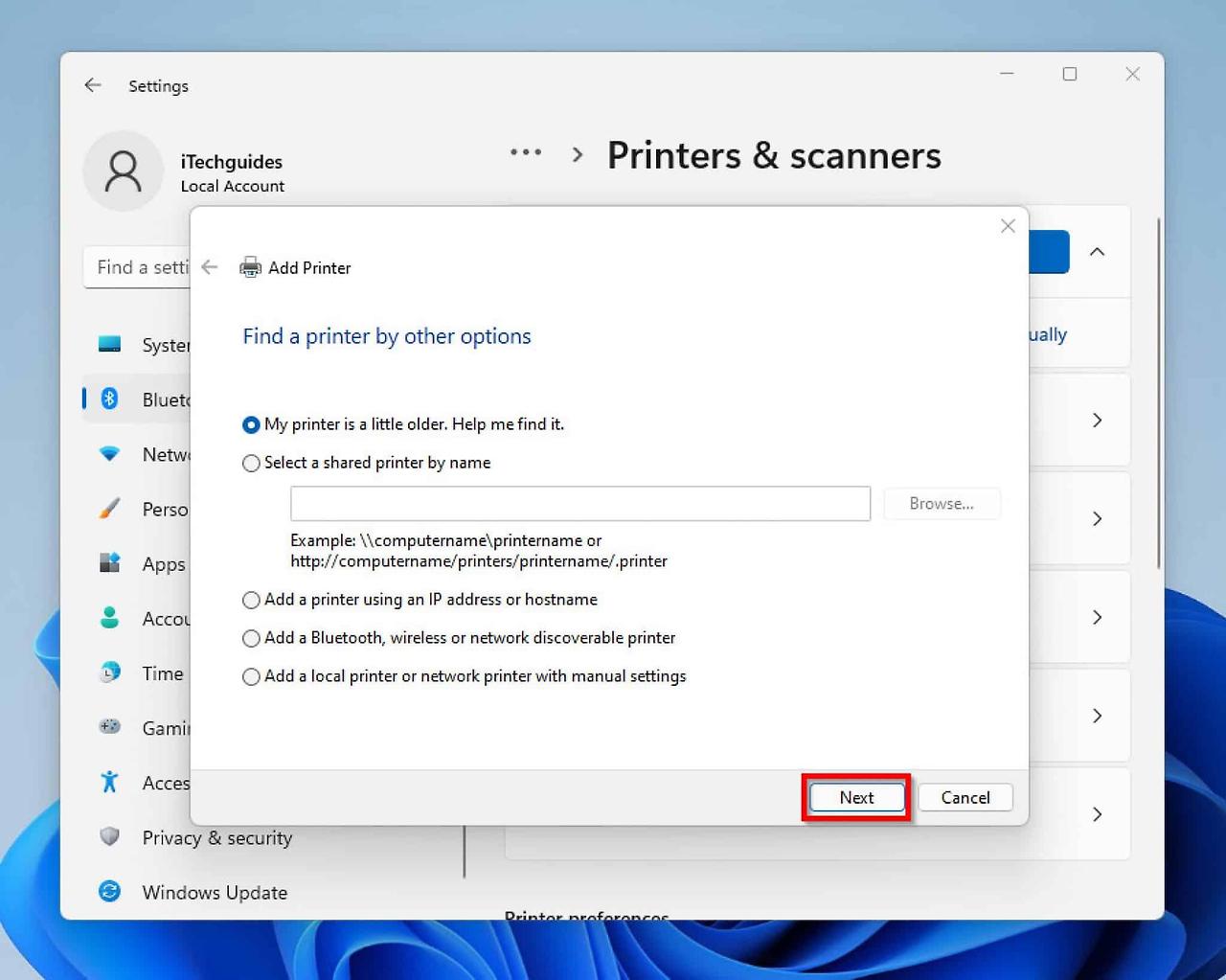
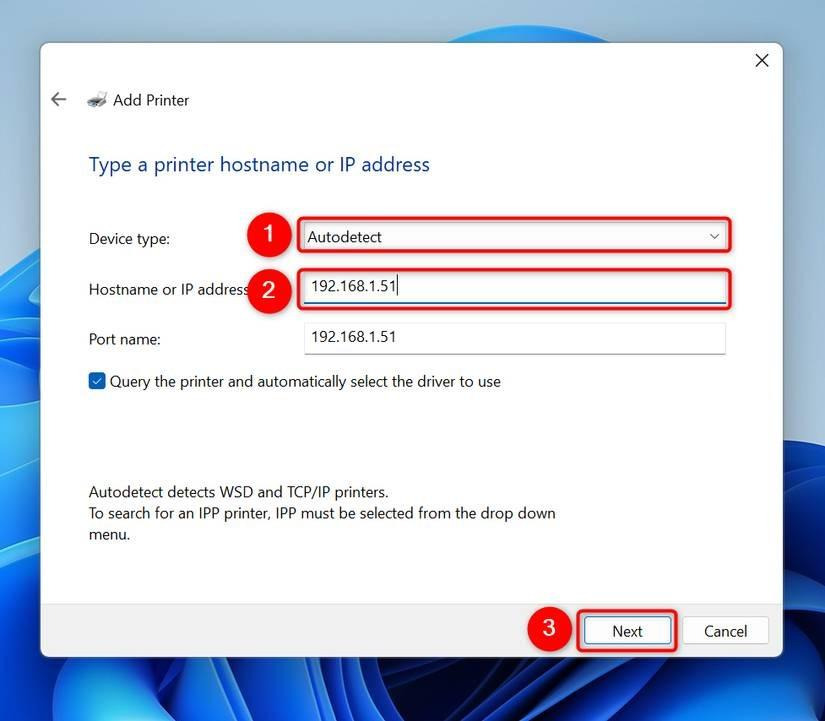
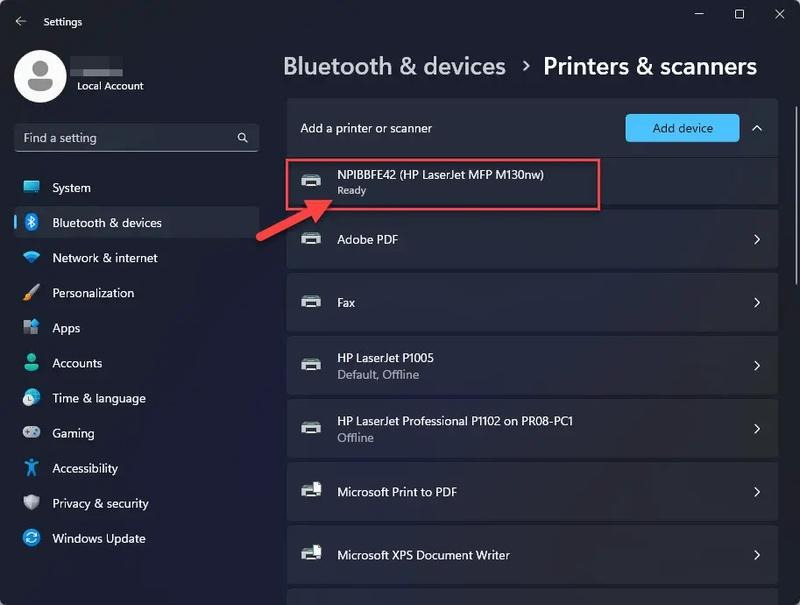
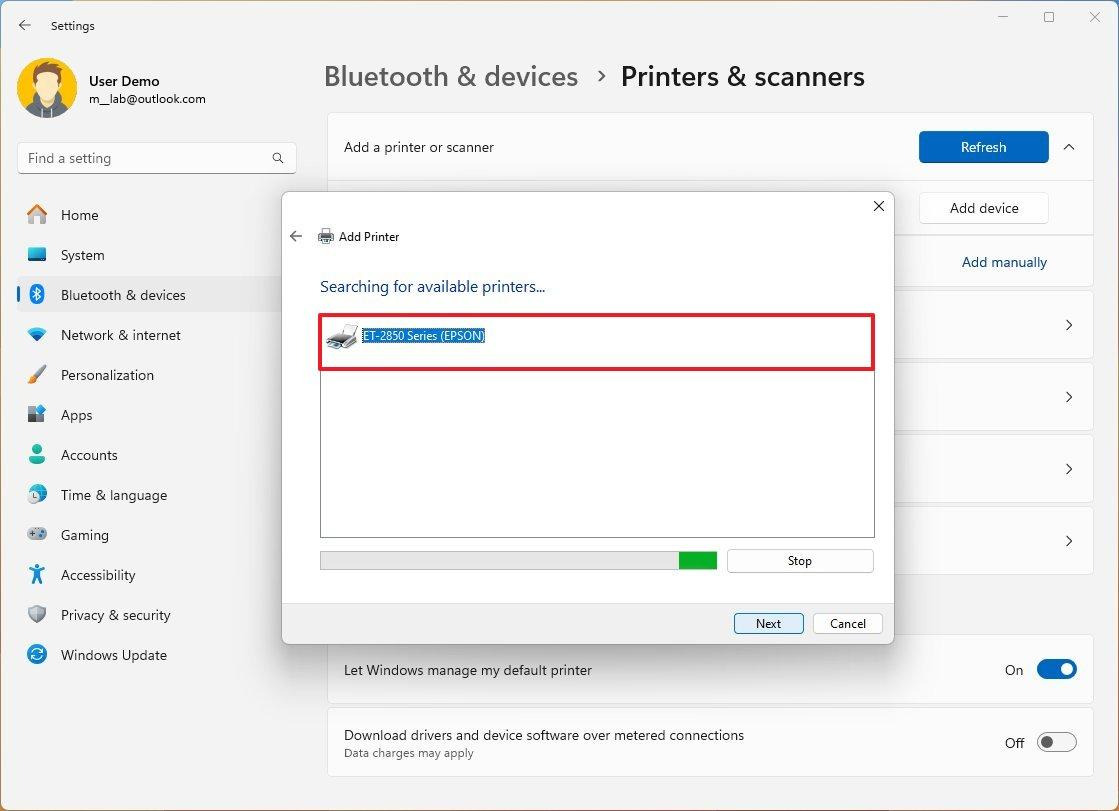
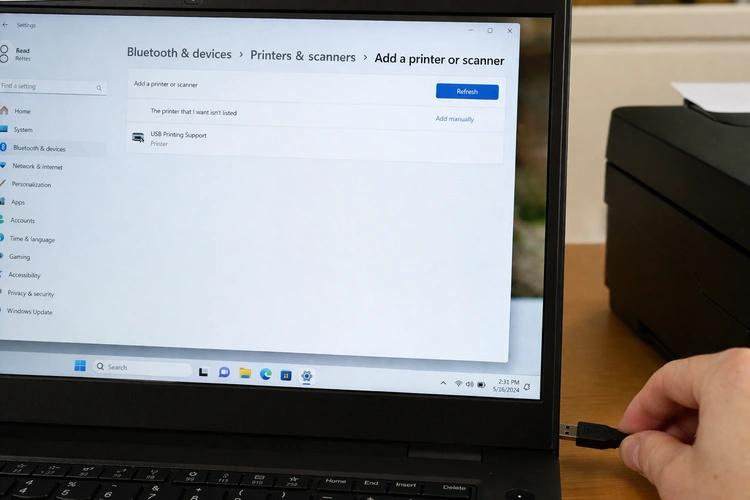
설정 → Bluetooth 및 장치 → 프린터 및 스캐너에서 기존 프린터를 제거한 뒤 다시 추가합니다.
5. Print Spooler 서비스 재시작
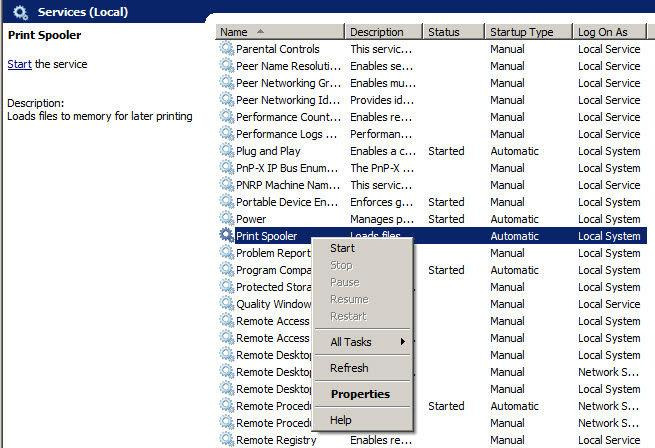
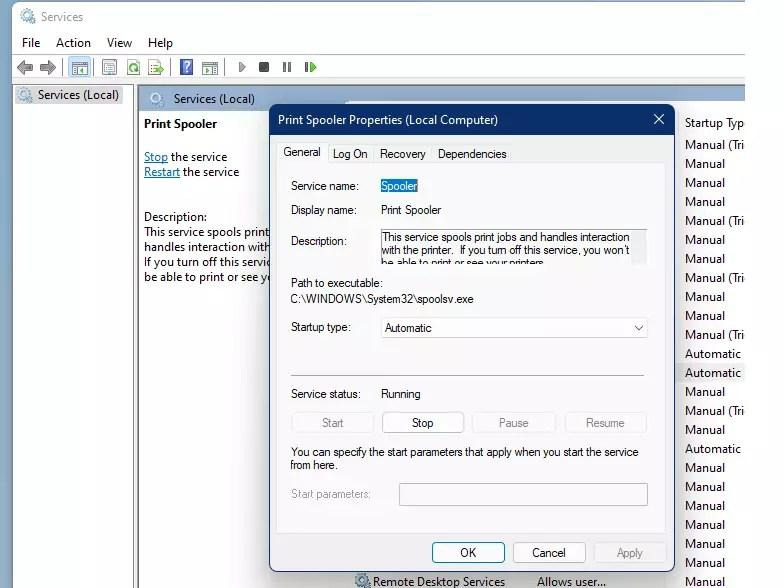
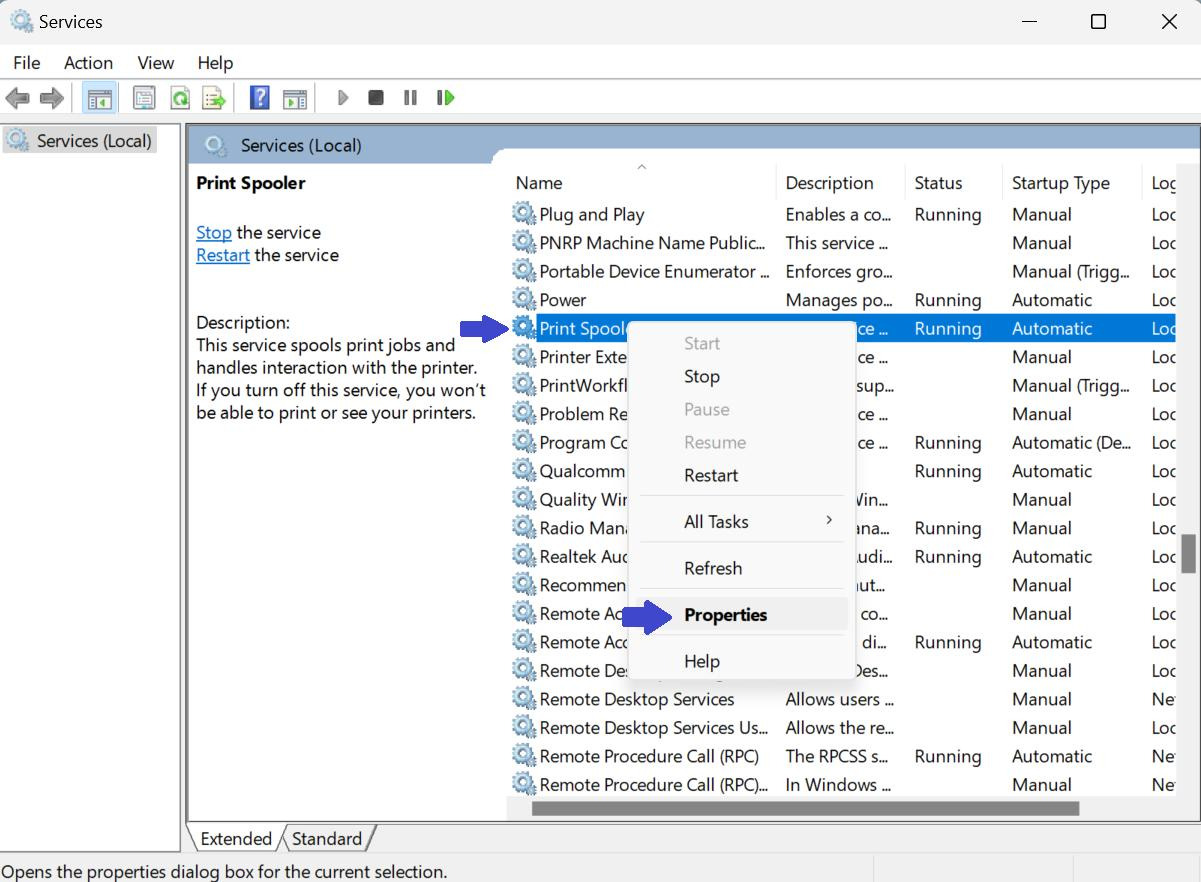
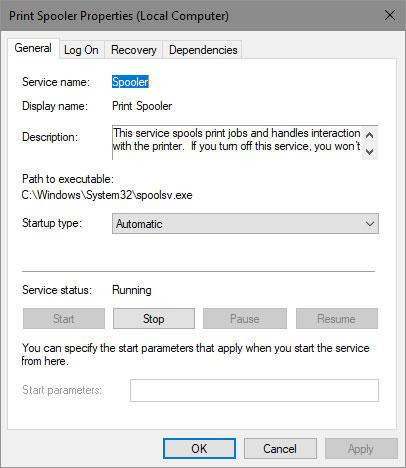
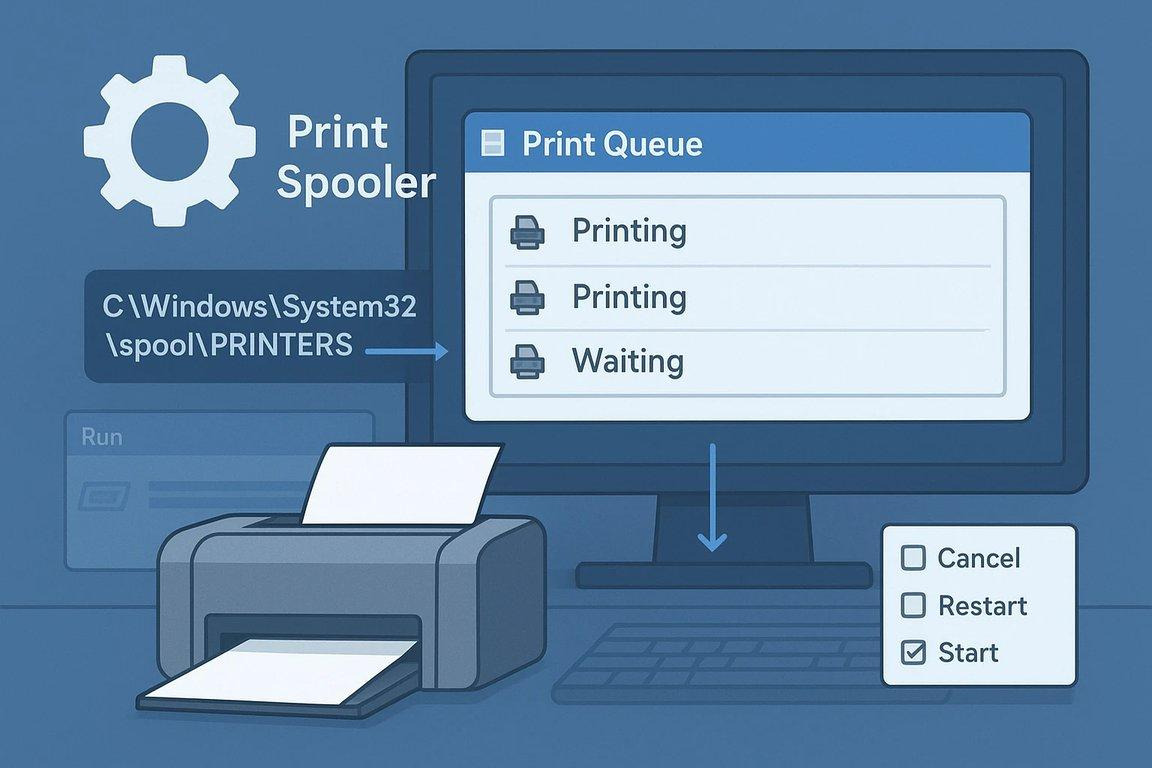
Win + R → services.msc 실행 후 Print Spooler 서비스를 다시 시작합니다.
6. 드라이버 재설치
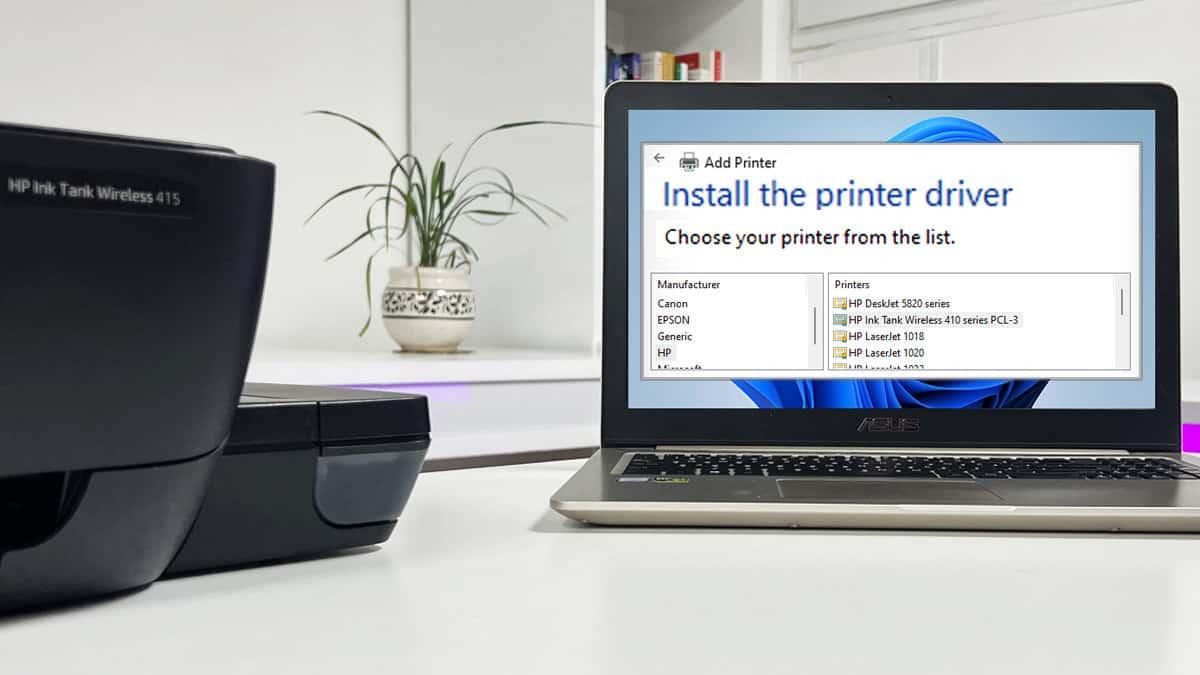
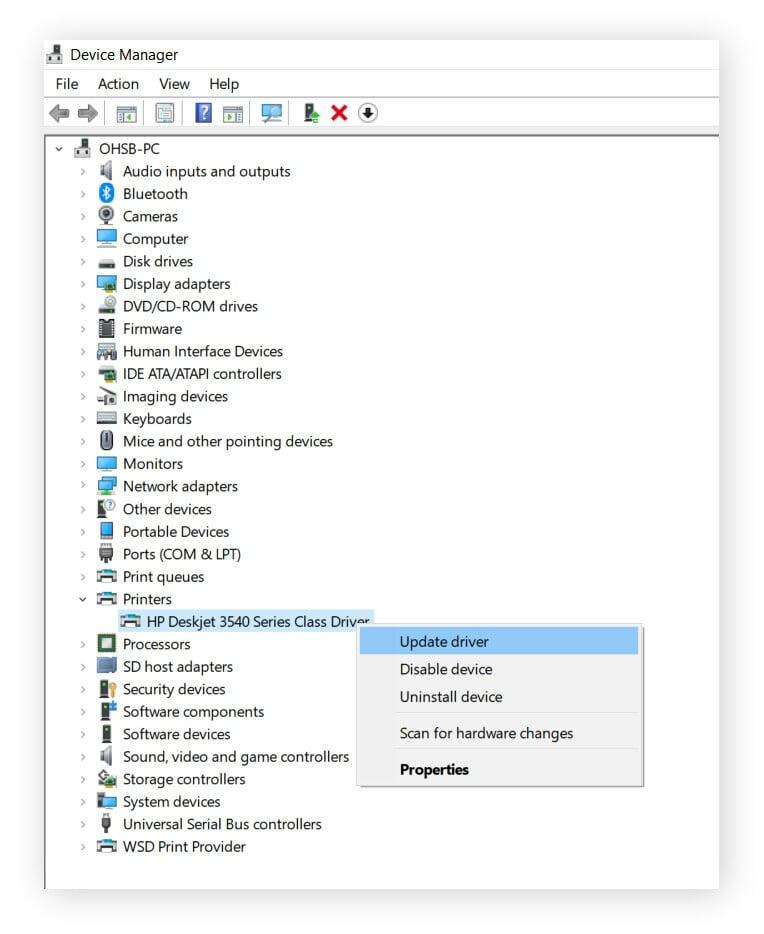
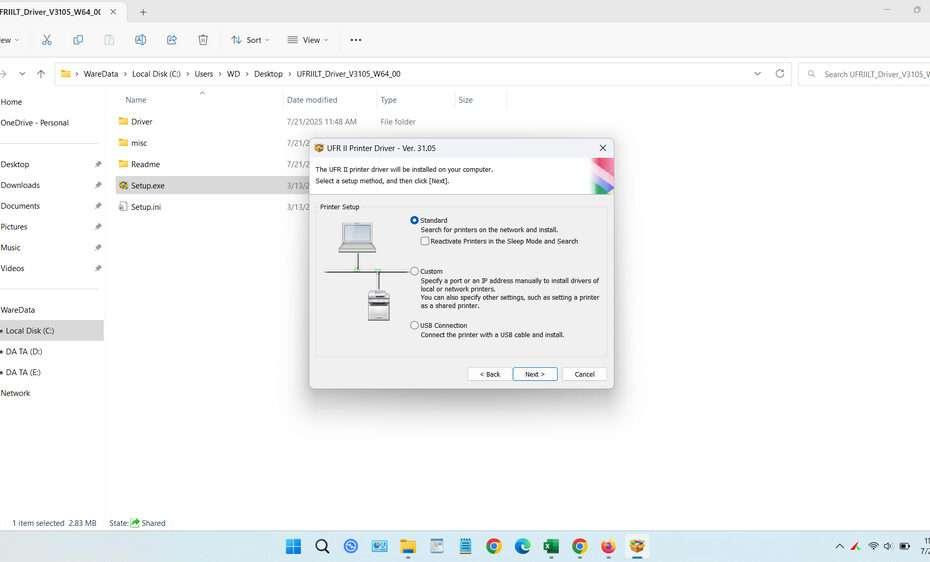
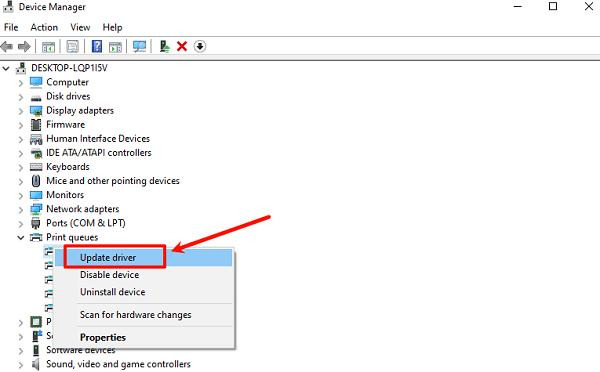
최신 드라이버를 설치하면 연결 문제가 해결되는 경우가 많습니다.
- HP
- Canon
- Epson
- Brother
- 삼성 프린터
7. 인쇄 대기열 삭제
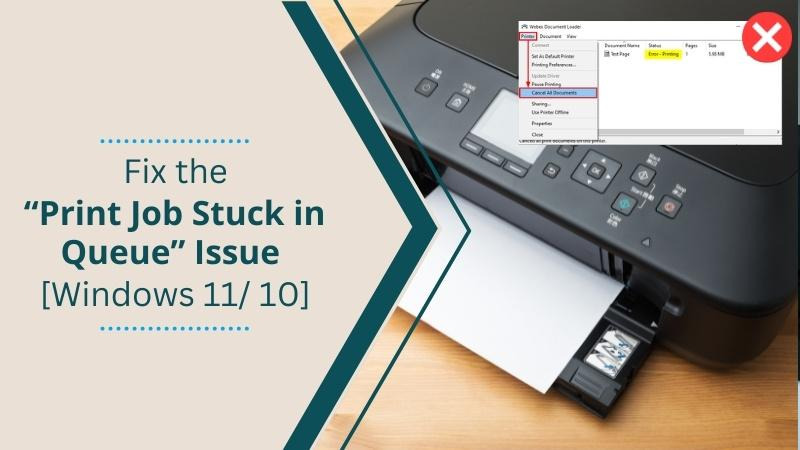
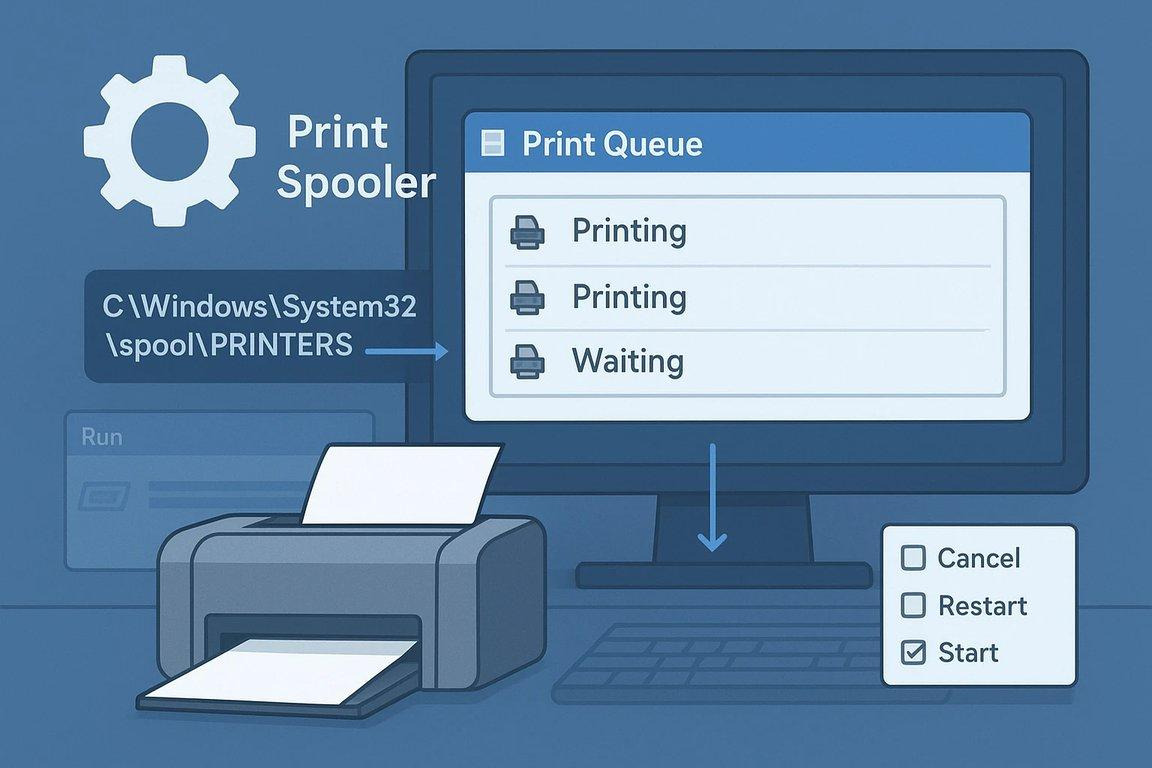
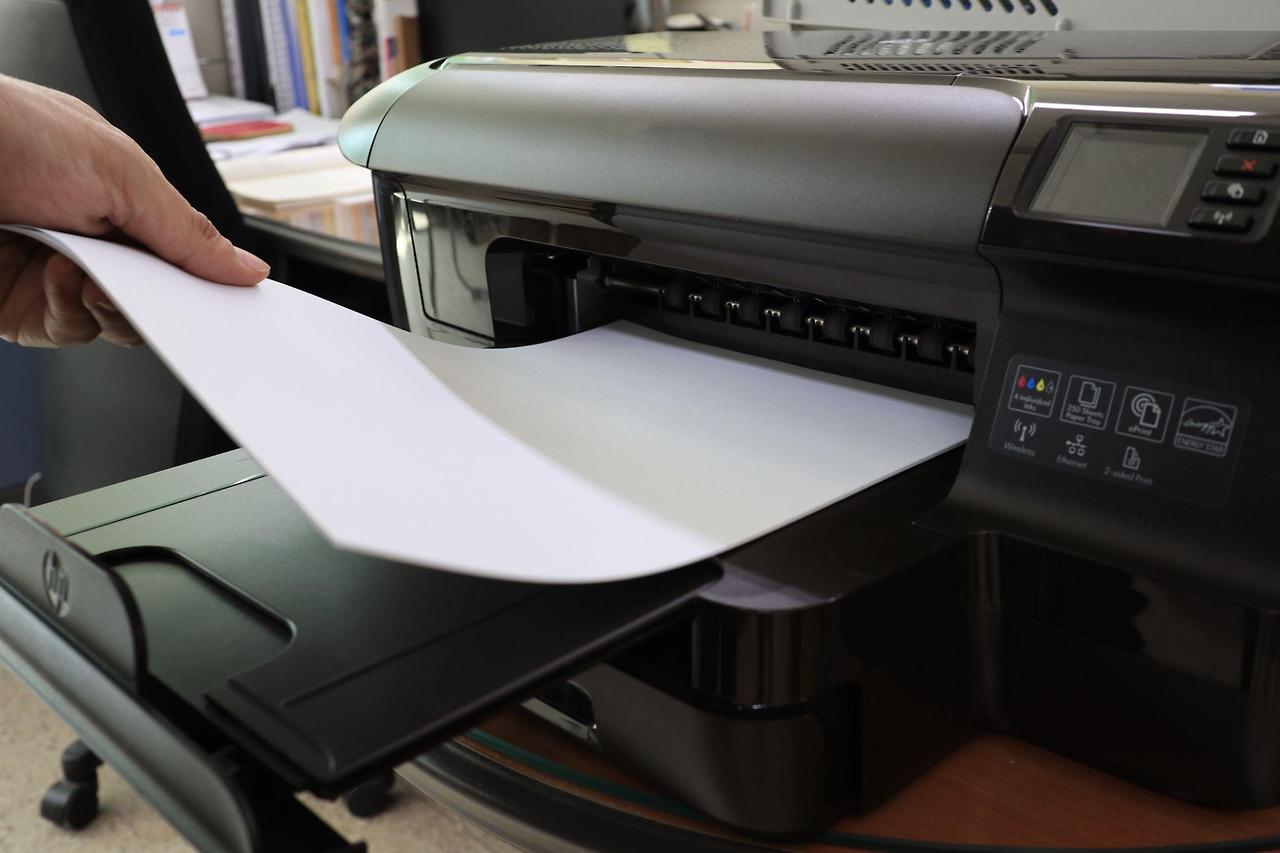

인쇄 대기열을 모두 삭제한 뒤 다시 출력해 보세요.
반응형