USB 인식 안될 때 직접 해결한 방법 정리|갑자기 연결 안될 때 현실 후기
USB 인식 안될 때 직접 해결한 방법 정리
갑자기 USB가 연결되지 않거나 장치 인식 실패가 뜰 때 직접 해결했던 방법들을 정리했습니다. 포맷 전에 꼭 먼저 확인해보세요.
📌 목차
- USB가 갑자기 인식되지 않았던 상황
- USB 포트 변경 후 확인한 것
- 장치관리자 드라이버 재설치 방법
- 전원 관리 설정 끄기
- 디스크 관리에서 드라이브 확인
- 실제로 해결됐던 최종 방법
USB가 갑자기 인식되지 않았던 상황
평소처럼 USB를 연결했는데 갑자기 아무 반응이 없었습니다. 처음에는 USB 자체 고장인 줄 알았는데 다른 컴퓨터에서는 정상 작동했습니다.
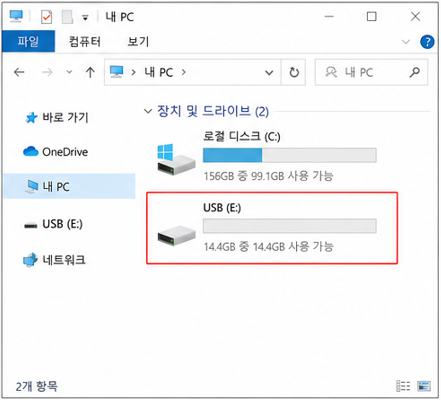
특히 윈도우 업데이트 이후 이런 현상이 자주 발생했습니다. 연결음은 들리는데 파일 탐색기에 드라이브가 나타나지 않는 증상이 반복됐습니다.
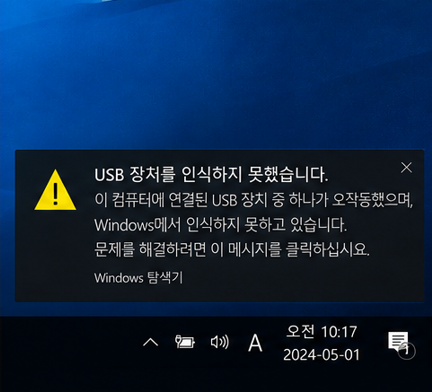
처음엔 포맷까지 고민했는데 의외로 드라이버와 전원 설정 문제였습니다.
USB 포트 변경 후 확인한 것
가장 먼저 확인해야 하는 건 USB 포트입니다. 생각보다 포트 접촉 문제인 경우가 많았습니다.
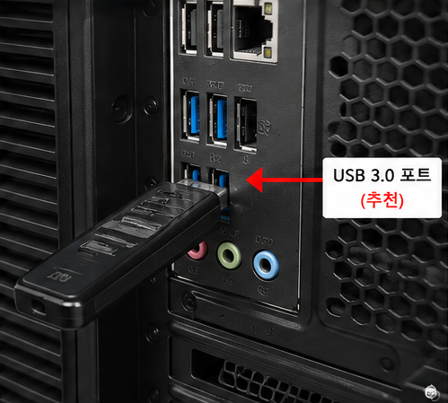
특히 앞쪽 포트보다 메인보드 직결 포트가 안정적인 경우가 많았습니다. USB 허브 사용 중이라면 직접 연결도 꼭 해보는 걸 추천합니다.
장치관리자 드라이버 재설치 방법
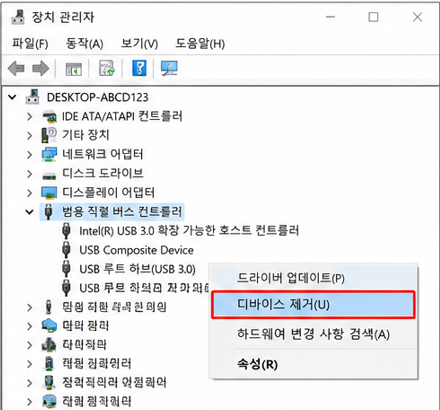
드라이버 충돌 때문에 인식이 안 되는 경우도 꽤 많았습니다. 특히 느낌표 표시가 뜬다면 드라이버 문제일 가능성이 큽니다.
재부팅 후 윈도우가 자동으로 드라이버를 다시 설치합니다. 직접 해보니 이 방법으로 바로 해결된 적도 있었습니다.
전원 관리 설정 끄기
윈도우 절전 기능 때문에 USB 전원이 자동 차단되는 경우도 많았습니다. 특히 노트북에서 자주 발생했습니다.
“전원을 절약하기 위해 컴퓨터가 이 장치를 끌 수 있음” 체크를 해제합니다.
처음엔 몰랐는데 이 설정 하나 때문에 반복적으로 연결이 끊기고 있었습니다.

디스크 관리에서 드라이브 확인
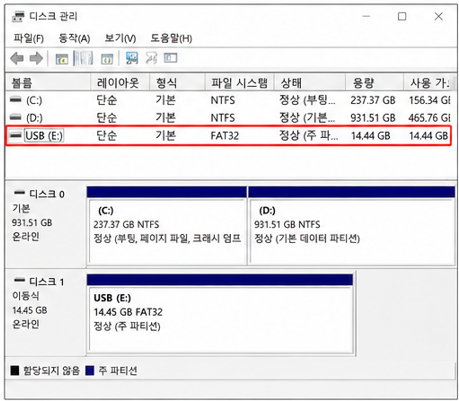
연결은 됐는데 파일 탐색기에 안 보인다면 디스크 관리 확인이 중요합니다. 드라이브 문자가 사라진 경우도 있었습니다.
여기서 드라이브 문자를 새로 지정하면 정상적으로 보이는 경우가 많았습니다.
실제로 해결됐던 최종 방법
결론적으로 제 경우에는 아래 두 가지가 가장 효과가 컸습니다.
✔ USB 전원 관리 해제
처음엔 USB 자체 고장인 줄 알았는데 생각보다 간단한 설정 문제였습니다. 특히 윈도우 업데이트 이후라면 드라이버 충돌 가능성을 먼저 확인해보는 걸 추천합니다.
📌 한눈에 요약
✔ USB 포트 변경 확인
✔ 장치관리자 드라이버 재설치
✔ 전원 관리 설정 해제
✔ 디스크 관리에서 드라이브 확인
✔ USB 허브 대신 직접 연결
🙋 자주 묻는 질문 FAQ
USB 연결음은 들리는데 안 보입니다.
디스크 관리에서 드라이브 문자가 사라졌는지 먼저 확인해보세요.
USB 자체 고장인지 확인하는 방법이 있나요?
다른 컴퓨터에 연결해 정상 작동하는지 먼저 테스트해보세요.
노트북에서 자꾸 연결이 끊깁니다.
USB 전원 관리 설정 때문에 자동 차단되는 경우가 많습니다.
드라이버 삭제해도 괜찮나요?
재부팅하면 윈도우가 자동으로 다시 설치하는 경우가 대부분입니다.
USB 허브 사용 중인데 영향이 있나요?
전력 부족 문제로 인식 오류가 발생하는 경우도 있습니다.