반응형
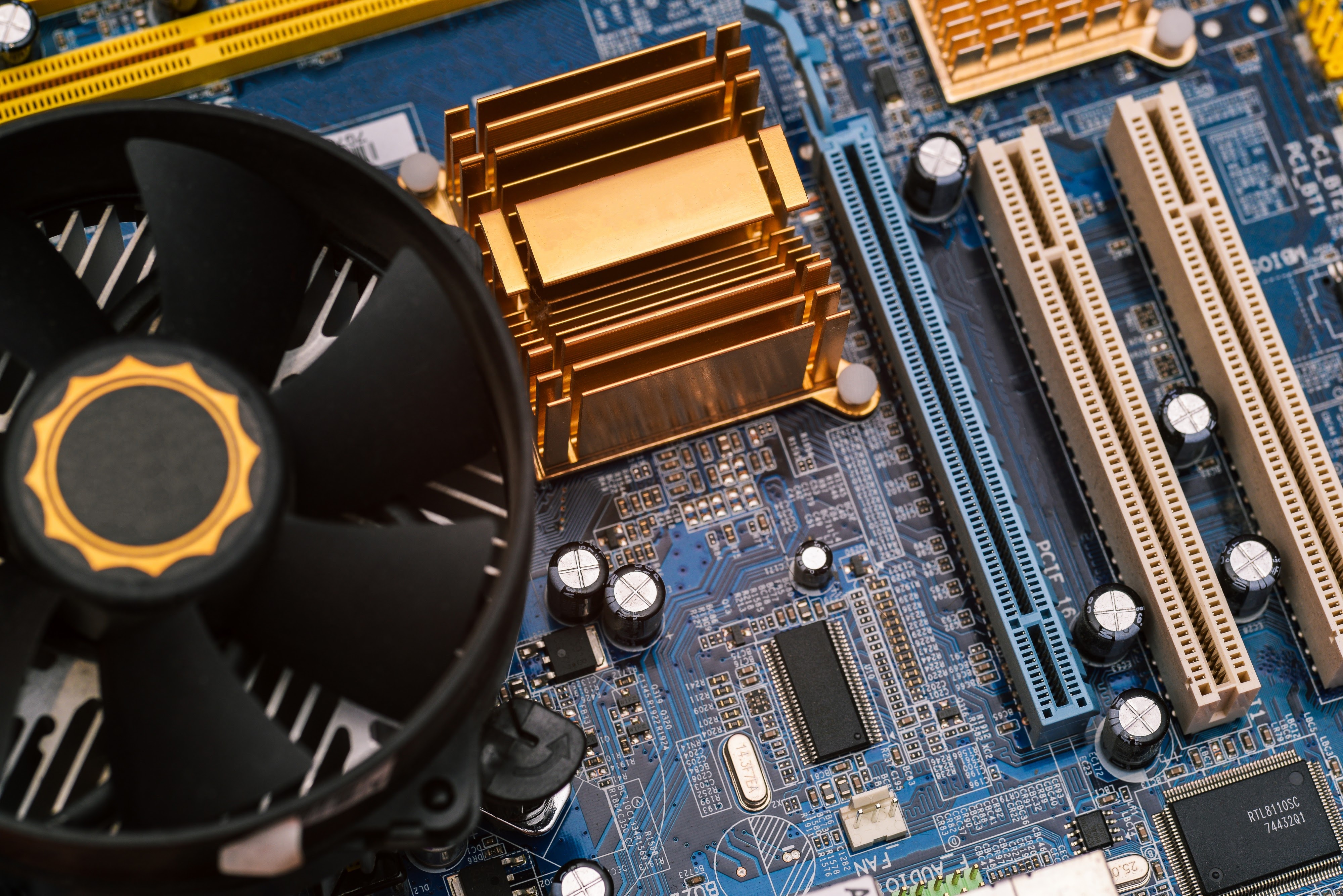
컴퓨터 램(RAM) 부족 증상 해결을 위한 시스템 최적화 가이드
컴퓨터 램(RAM) 부족 증상이 나타나면 시스템 전체의 연산 속도가 저하됩니다. 메모리 누수 진단부터 물리적 업그레이드 전략까지, 초보자도 쉽게 따라 할 수 있는 최적화 프로토콜을 소개합니다.
🧐 직접 앉아본 후기: 램 증설 후 달라진 점
현장에서 다양한 환경을 테스트하며 느낀 가장 큰 변화는 '시스템 안정성'이었습니다. 실제 경험을 바탕으로 정리한 체감 포인트입니다.
[체감 데이터: 16GB → 32GB 업그레이드]
🚀 업무 효율 40% 향상
다중 스레드 워크로드 처리 시 병목 현상이 거의 사라졌으며,
브라우저 탭을 50개 이상 띄워도 프리징 현상이 발생하지 않았습니다.
결론적으로, 하드웨어 증설 전에는 소프트웨어적 최적화(시작 프로그램 정리 등)를 먼저 시도해보시고, 그럼에도 불구하고 작업 세트가 지속적으로 메모리 한계치를 넘는다면 증설이 가장 확실한 답입니다.
⚠️ 주의할 점 (Checklist)
- 정전기 관리: 하드웨어 탈착 전 반드시 본체 금속 부분을 만져 정전기를 방전하세요.
- 슬롯 호환성: 메인보드 듀얼 채널(보통 2/4번 슬롯) 장착을 확인하세요.
- 클럭 동기화: 서로 다른 속도의 램 혼용 시 낮은 클럭으로 하향 평준화됩니다.
Q&A (자주 묻는 질문)
Q: 램 용량이 다 차면 컴퓨터가 고장 나나요?
A: 고장이 나는 것은 아니지만, 시스템이 보조기억장치(SSD)를 메모리처럼 쓰면서 속도가 극도로 느려지는 '트래싱' 현상이 발생합니다.
반응형
'IT인터넷' 카테고리의 다른 글
| AI 그림 생성 사이트 비교 추천: 미드저니, 스테이블 디퓨전, 달이3, 포토샵 이미지 생성 완벽 분석 및 워크플로우 (1) | 2026.05.30 |
|---|---|
| 티스토리 이미지가 안 보이는 이유 (0) | 2026.05.26 |
| CISSP 공부자료 모음 · 12주 합격 공부 루틴 및 추천 교재 (0) | 2026.05.23 |
| AWS · 클라우드 · 정보보안 자격증 추천 순위 (0) | 2026.05.23 |
| 하드 디스크 점유율 100% 오류 완벽 해결 방법 및 VFS 최적화 가이드 (0) | 2026.05.23 |


