매우 작고, 입력칸 안 글씨만 크게 보이는 현상입니다.
이건 보통 윈도우 DPI 배율(화면 확대) 과 오래된 프로그램의 글꼴 처리 충돌 때문에 생깁니다.
특히 구형 업무용 프로그램(웹 기반/ActiveX/구형 ERP)에서 자주 발생합니다.
가장 효과적인 해결방법 (추천 순서)
1. 프로그램 DPI 설정 변경 (가장 중요)
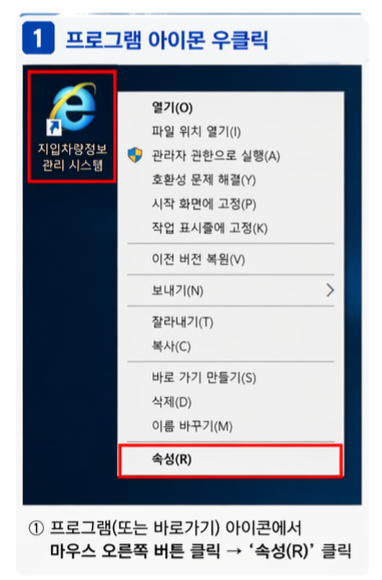
해당 프로그램 실행파일 또는 바로가기 아이콘에서:
아이콘 우클릭 → 속성
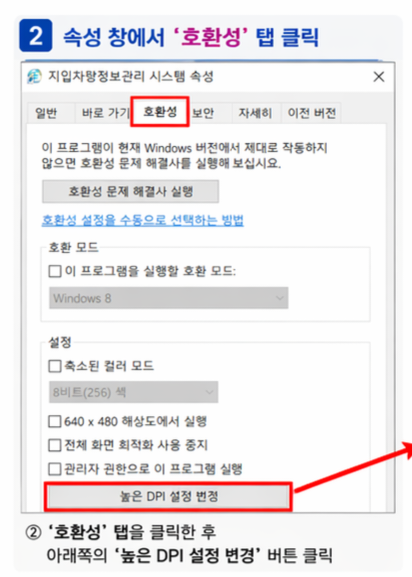
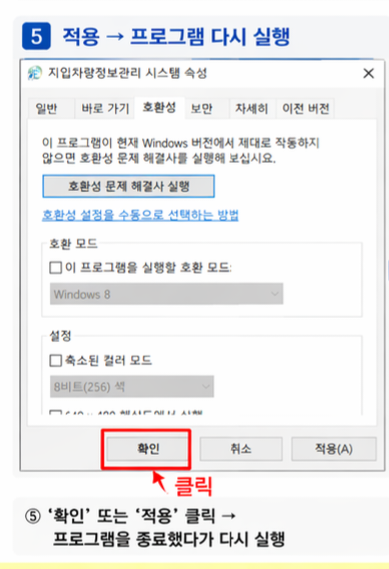
호환성 탭 클릭
높은 DPI 설정 변경 클릭
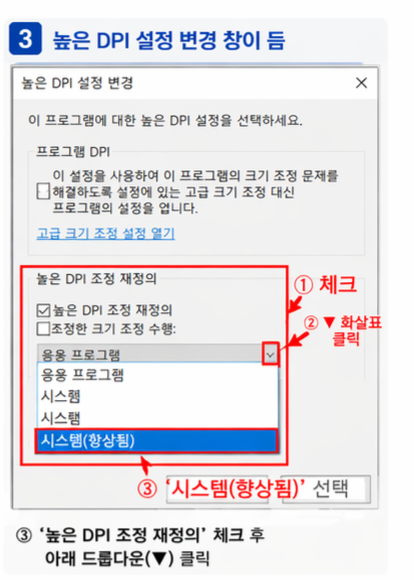
아래 체크:
✅ 높은 DPI 조정 재정의
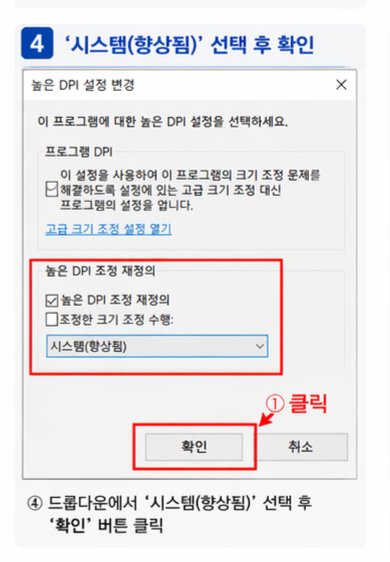
→ 드롭다운에서 시스템(향상됨) 선택
확인 → 적용 → 프로그램 다시 실행
👉 글자 크기 불균형 대부분 해결됩니다.
2. 윈도우 배율 100%로 변경
바탕화면 우클릭 → 디스플레이 설정
배율 및 레이아웃
현재 125%, 150%라면 **100%**로 변경
👉 구형 프로그램은 100%에서 가장 안정적입니다.
3. 브라우저 배율 초기화 (사진상 Edge 사용 중)
브라우저 내부 시스템이면:
Ctrl + 0 누르기
👉 확대/축소 초기화됨
4. 해상도 확인
모니터가 Full HD인데 낮게 잡혀 있으면 글꼴 깨짐 발생.
디스플레이 설정 → 해상도 → 권장값 선택
왜 이런 현상이 생기나?
프로그램이 오래돼서:
입력칸 글씨 = 윈도우 기본 글꼴 적용
메뉴/라벨 글씨 = 예전 고정 픽셀 글꼴 사용
그래서 배율 올리면 서로 크기가 안 맞습니다.
회사 업무 프로그램이면 가장 현실적인 해결책
✅ 배율 100%
✅ DPI 설정 → 시스템(향상됨)
이 두 개만 해도 거의 해결됩니다.
제가 보기엔 지금 화면은
125% 또는 150% 확대 상태 가능성이 매우 높습니다.
빠르게 해결하려면 지금 바로 해볼 것
바탕화면 → 디스플레이 설정
배율 100%
프로그램 종료 후 재실행
1. DPI 조정이 뭐냐?
DPI = 화면 글자/아이콘 크기를 프로그램이 어떻게 표시할지 정하는 기능입니다.
쉽게 말하면:
글씨를 작게 선명하게 보여줄지
크게 확대해서 보여줄지
오래된 프로그램 글씨 깨짐을 보정할지
를 결정하는 설정입니다.
지금 사용자님 화면처럼:
제목 글씨는 작고
입력칸 글씨는 크고
이런 문제를 DPI 조정으로 해결합니다.
2. 드롭다운이 뭐냐?
클릭하면 아래로 목록이 펼쳐지는 선택창입니다.
예:
[ 시스템(향상됨) ▼ ]
끝에 ▼ 화살표 있는 칸입니다.
누르면:
응용 프로그램
시스템
시스템(향상됨)
이렇게 목록이 내려옵니다.
그걸 드롭다운 메뉴라고 합니다.
3. 지금 해야 할 실제 방법
프로그램 아이콘 우클릭 → 속성 → 호환성 → 높은 DPI 설정 변경
거기서:
✅ 높은 DPI 조정 재정의 체크
그 아래 칸(▼ 화살표 있는 칸) 클릭
➡ 시스템(향상됨) 선택
➡ 확인
4. 한글로 쉽게 말하면
드롭다운 = 선택 목록 버튼
DPI = 글자 크기 맞춰주는 기능
'IT인터넷' 카테고리의 다른 글
| 윈도우11 와이파이 연결 안될 때 해결법 총정리 (초보자도 5분 해결) (2) | 2026.04.23 |
|---|---|
| 한글 문서 HWPX로 사용하는 이유 (0) | 2026.04.22 |
| 윈도우 바탕화면 아이콘이 네모난 모자이크처럼 깨진 썸네이처럼보일때 해결방법 (1) | 2026.04.22 |
| 윈도우 activity 지우는 방법 (1) | 2026.02.12 |
| 윈도우 11 사용자 계정 삭제: 안전하고 쉬운 완벽 가이드 (4) | 2025.12.25 |


