
컴퓨터를 켰는데 갑자기 소리가 나오지 않아 당황했던 적이 있었습니다.
유튜브도 재생되고 영상도 정상인데 소리만 안 들리니 스피커가 고장 난 줄 알았어요.
하지만 하나씩 확인해 보니 생각보다 간단한 설정 문제였습니다.
아래는 제가 직접 확인했던 순서대로 정리한 해결 방법입니다.
사용 후기
처음에는 스피커가 고장 난 줄 알고 케이블부터 확인했습니다.
하지만 다른 기기에서는 정상적으로 소리가 나왔고, 문제는 Windows 설정에 있었습니다.
기본 출력 장치가 다른 장치로 변경되어 있었고, 다시 스피커로 바꾸니 바로 소리가 나왔습니다.
이후에도 같은 문제가 몇 번 있었는데 대부분 설정이나 드라이버 문제였고, 아래 방법으로 해결할 수 있었습니다.
해결 방법 1. 볼륨 음소거부터 확인하기
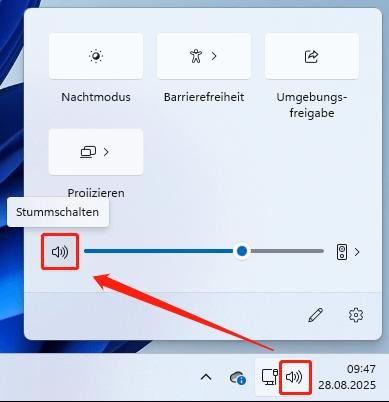
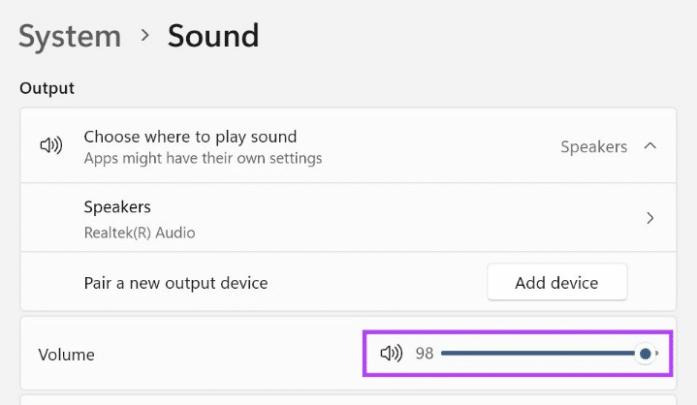
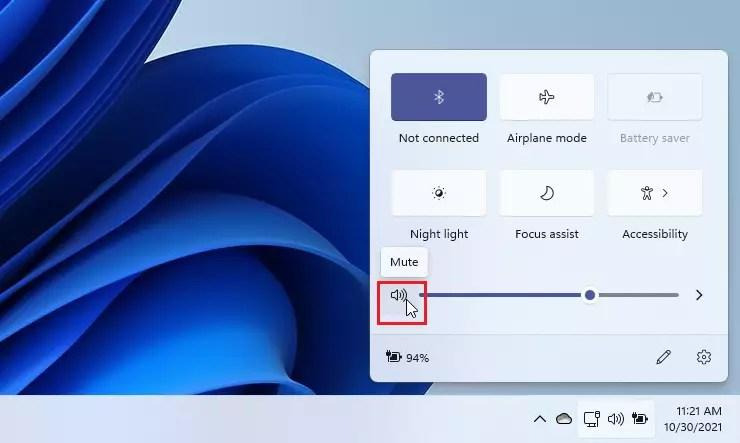
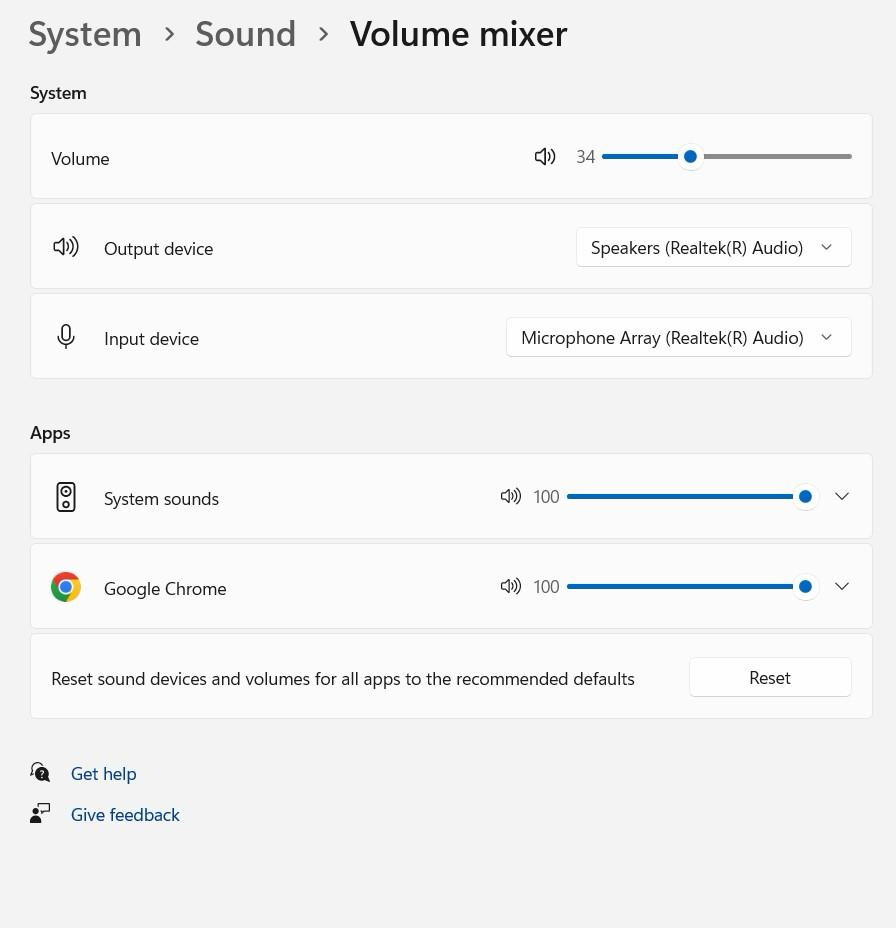
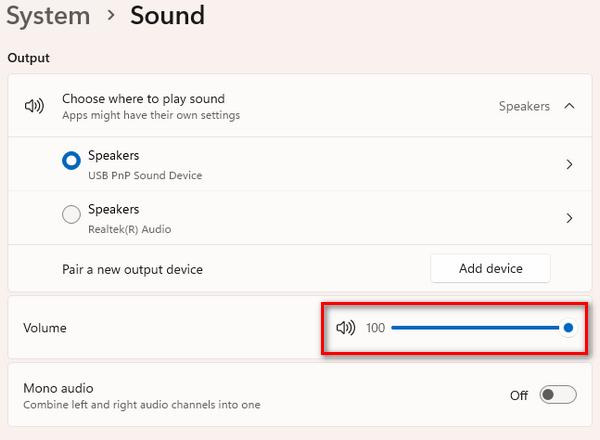
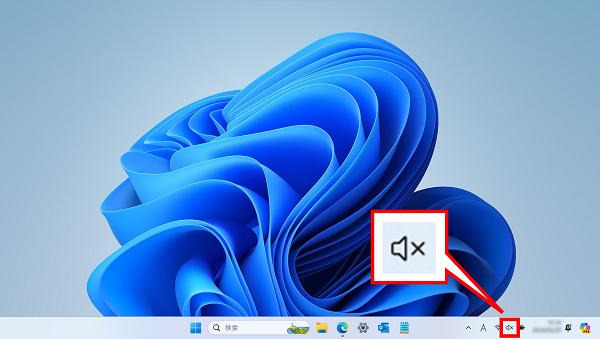
가장 먼저 작업 표시줄 오른쪽 아래에 있는 스피커 아이콘을 확인해 보세요.
생각보다 음소거가 되어 있거나 볼륨이 0으로 설정된 경우가 많습니다.
또 사용하는 프로그램 자체의 볼륨이 꺼져 있는 경우도 있으니 함께 확인하면 좋습니다.
해결 방법 2. 출력 장치 확인하기
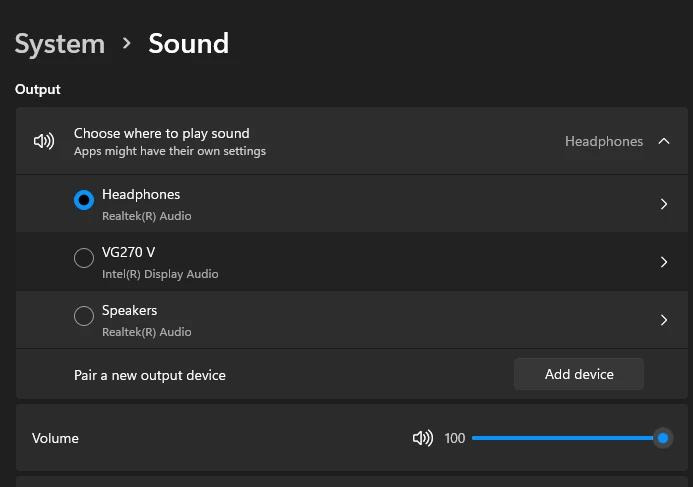
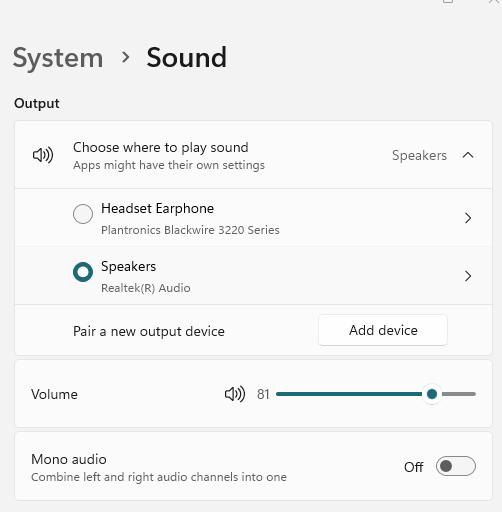
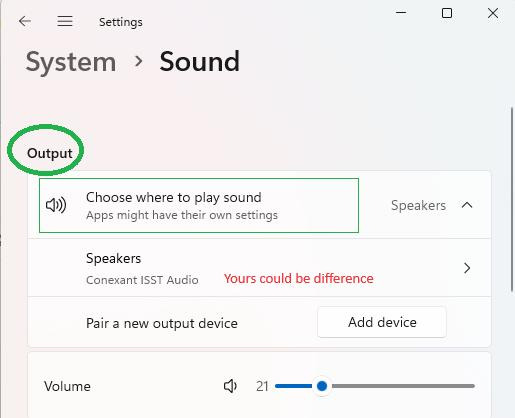
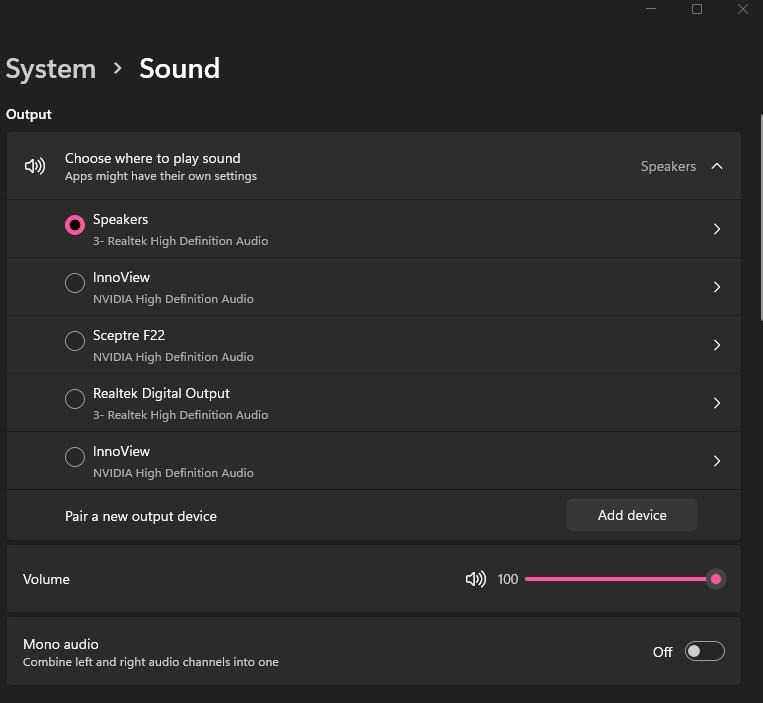
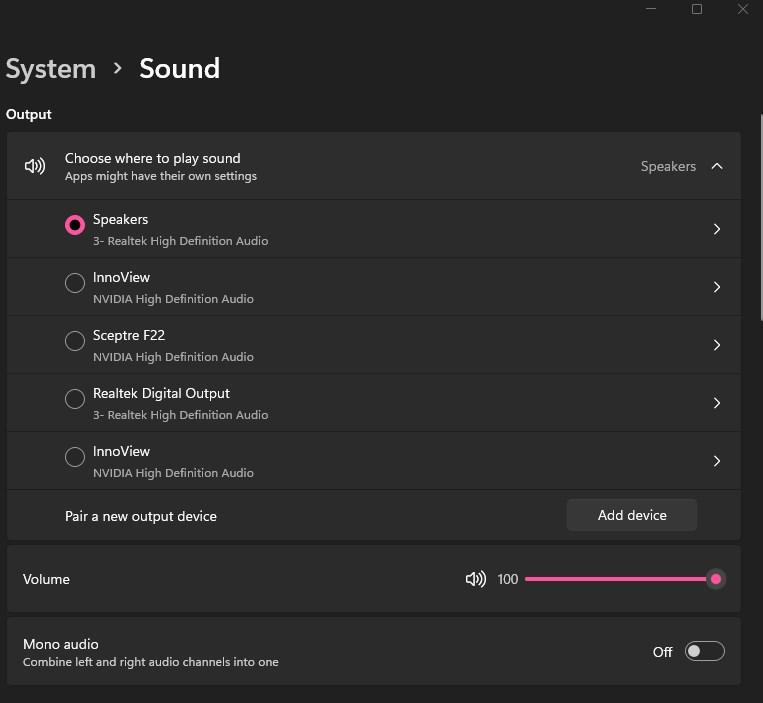
블루투스 이어폰이나 HDMI 모니터를 연결한 뒤 출력 장치가 변경되는 경우가 자주 있습니다.
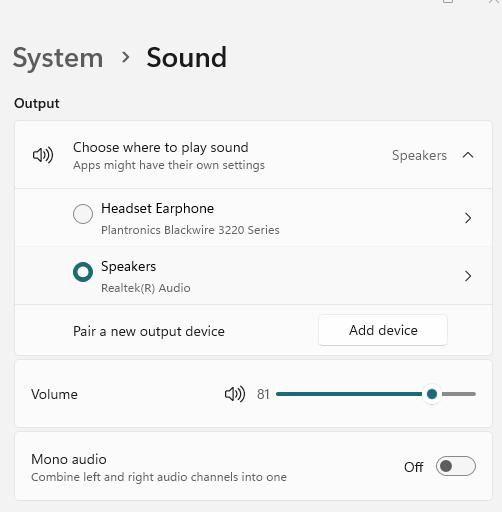
설정 → 시스템 → 소리에서 현재 출력 장치를 확인하고 사용하는 스피커나 이어폰으로 변경해 보세요.
이 방법만으로도 해결되는 경우가 꽤 많았습니다.
해결 방법 3. 오디오 서비스 다시 시작하기
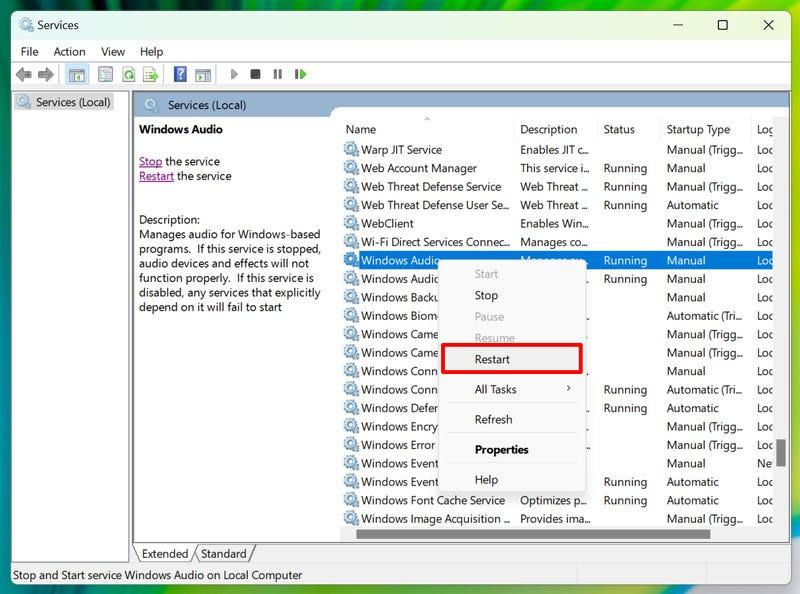
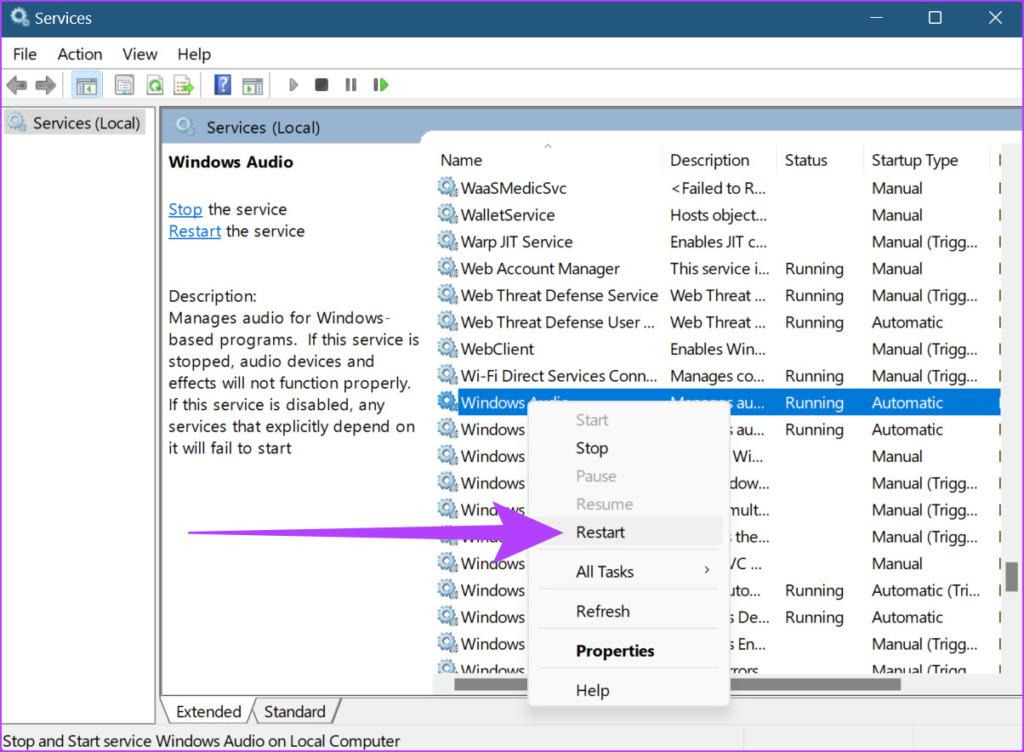
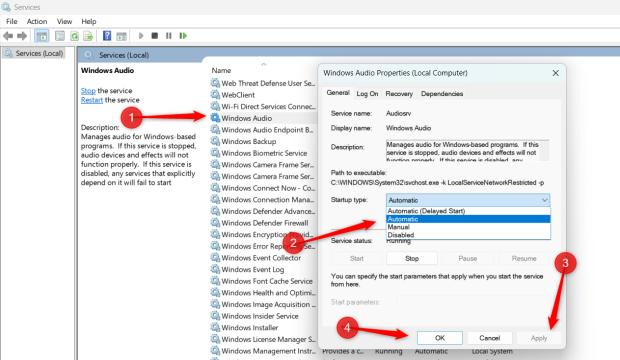
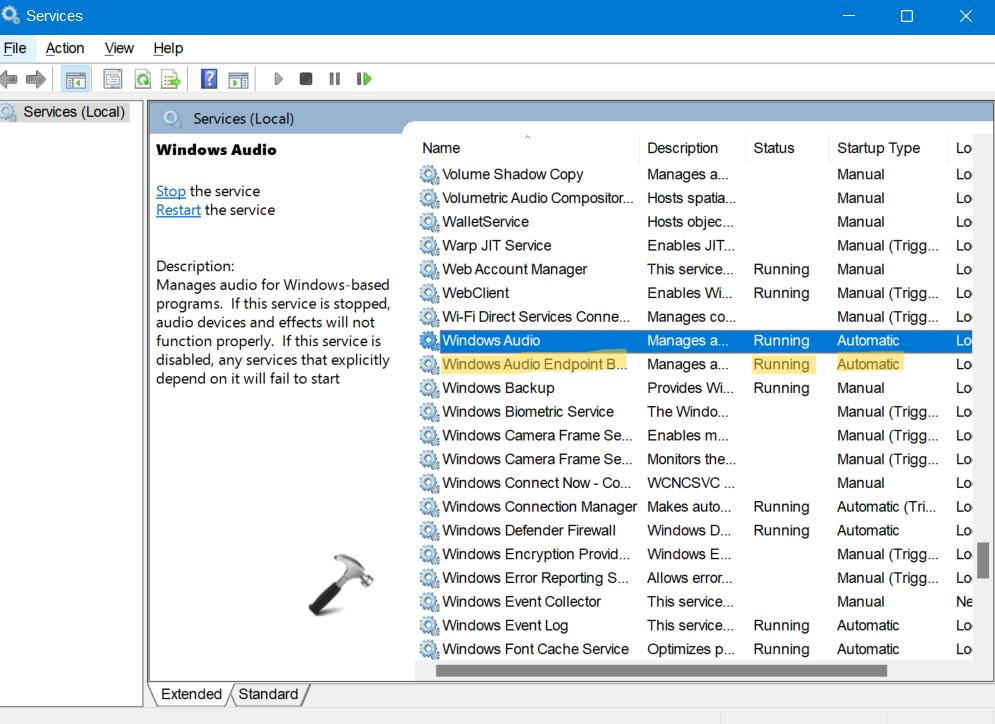
Windows 검색에서 서비스(services.msc) 를 실행한 뒤 Windows Audio 서비스를 다시 시작해 보세요.
일시적인 오류라면 서비스를 다시 시작하는 것만으로도 정상적으로 소리가 나오는 경우가 있습니다.
해결 방법 4. 오디오 드라이버 업데이트하기
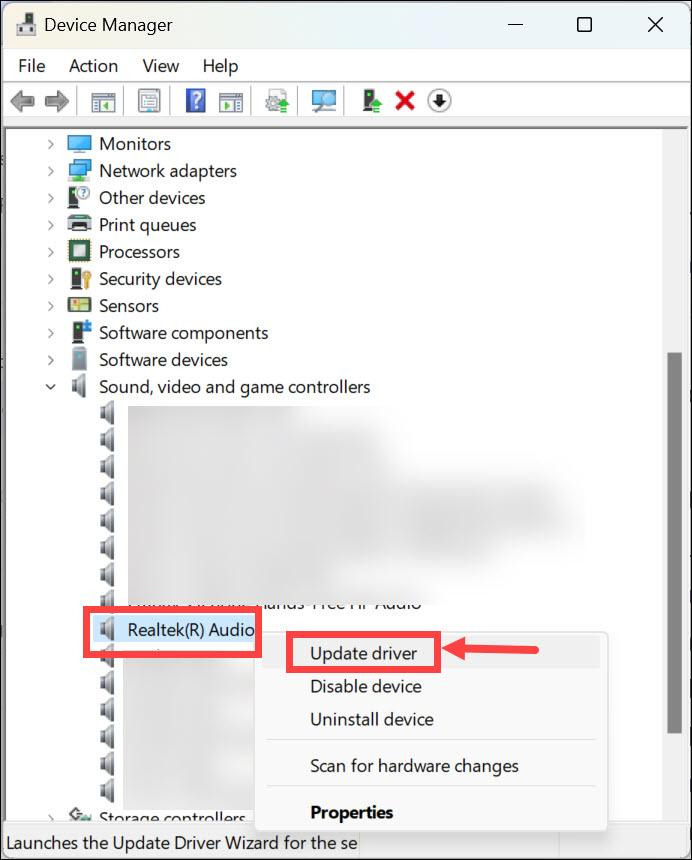
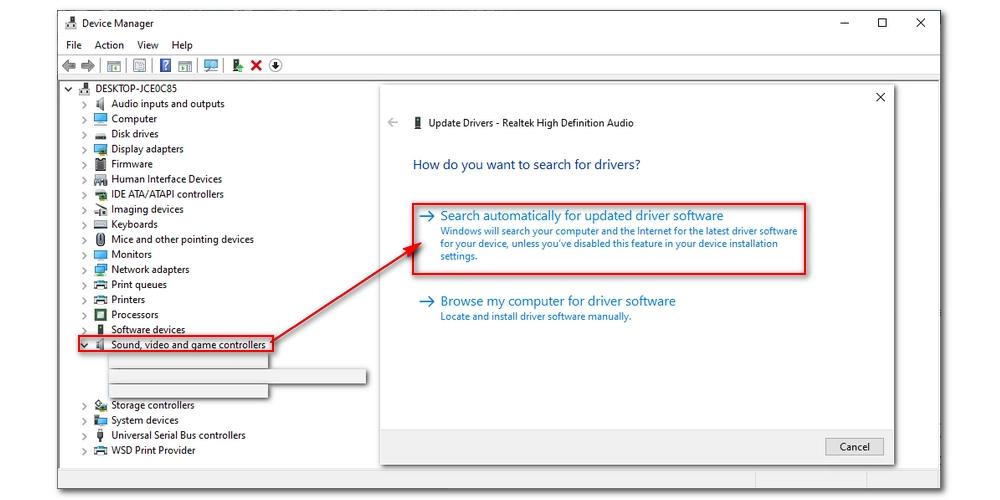

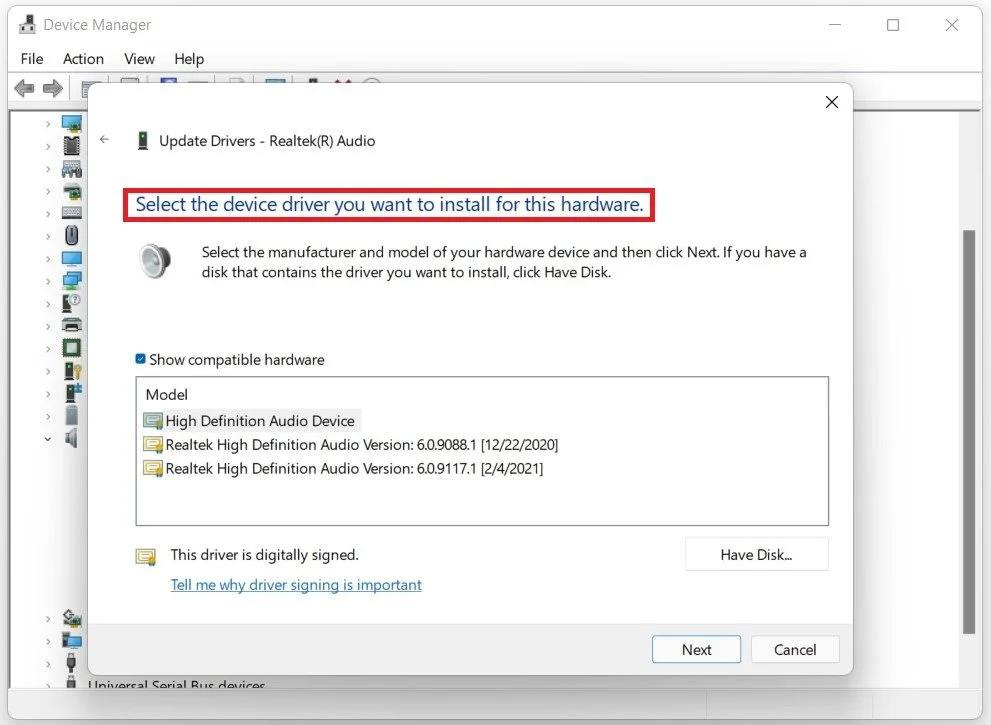
장치 관리자에서 사운드, 비디오 및 게임 컨트롤러 항목을 열어 오디오 드라이버를 업데이트하거나 다시 설치해 보세요.
드라이버 오류로 인해 갑자기 소리가 나오지 않는 경우도 적지 않습니다.
해결 방법 5. Windows 문제 해결사 실행하기
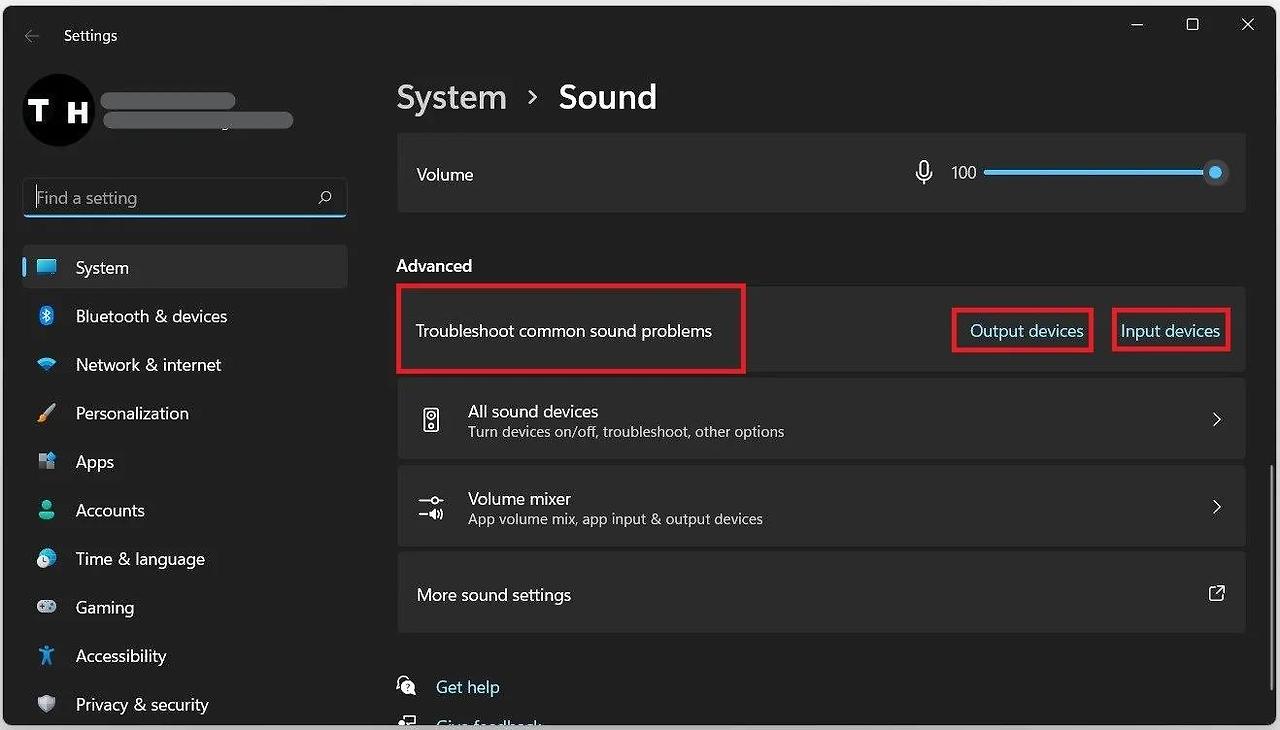

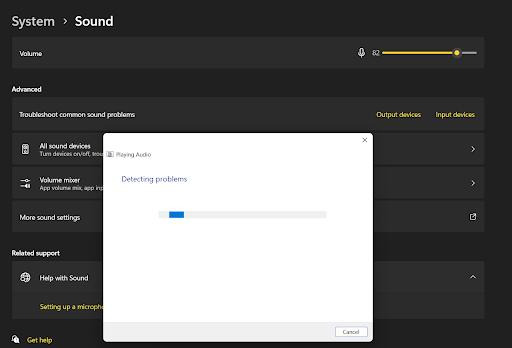
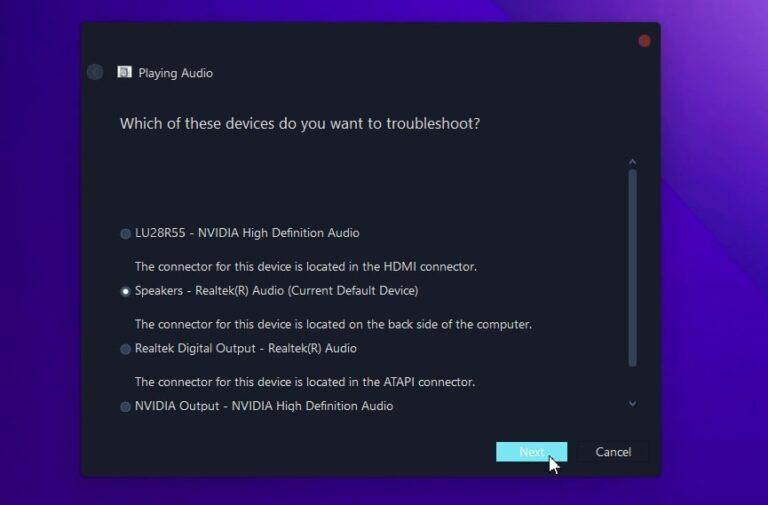
설정 → 시스템 → 문제 해결 → 기타 문제 해결사에서 오디오 재생 문제 해결사를 실행하면 자동으로 문제를 진단해 줍니다.
간단한 설정 오류는 자동으로 수정되는 경우도 있습니다.
장점
위 방법들은 별도의 프로그램 설치 없이 대부분 Windows 기본 기능으로 해결할 수 있었습니다.
특히 출력 장치 변경과 오디오 서비스 재시작은 몇 분 안에 확인할 수 있어 가장 먼저 시도해 볼 만한 방법이었습니다.
또 드라이버를 최신 상태로 유지하면 같은 문제가 반복되는 경우도 줄일 수 있었습니다.
단점
하드웨어 고장이라면 위 방법만으로는 해결되지 않을 수 있습니다.
스피커 자체의 고장이나 메인보드 오디오 칩 문제, 이어폰 단자 불량이라면 추가 점검이 필요합니다.
또 Windows 업데이트 이후 발생한 오류라면 업데이트 제거 또는 복원이 필요한 경우도 있습니다.
이런 분들에게 추천합니다
- 컴퓨터에서 갑자기 소리가 안 나오는 분
- Windows 10·11 사운드 오류를 해결하고 싶은 분
- 스피커는 정상인데 소리만 안 들리는 분
- 이어폰이나 HDMI 연결 후 소리가 안 나오는 분
- 서비스센터 방문 전에 직접 점검해 보고 싶은 분
한줄 후기
"컴퓨터 소리가 안 날 때는 고장을 의심하기 전에 출력 장치와 오디오 설정부터 확인하는 것이 가장 빠른 해결 방법이었습니다."
'IT인터넷' 카테고리의 다른 글
| 2026년 무료 AI 사이트 BEST 10, 지금 꼭 써봐야 할 인공지능 추천 (0) | 2026.07.12 |
|---|---|
| 프린터 연결 오류 해결 방법 (Windows 10·11 기준) (0) | 2026.07.11 |
| Windows 업데이트 오류 0x80070002·0x800F081F 해결 방법|원인부터 해결까지 총정리 (2026 최신) (0) | 2026.07.11 |
| Windows 업데이트 오류 해결 방법 총정리 (2026 최신) (0) | 2026.07.09 |
| 모니터 화면 안 나옴? 원인부터 해결방법까지 한 번에 정리 (2026 최신) (1) | 2026.07.09 |


